はじめに #
モバイルアプリからワークIDを入力することができます。
ワークIDは先のワークまでまとめて予約登録可能です。
手入力、1次元バーコード(Code39)、2次元バーコード(QRコード、DataMatrix)、文字認識(OCR)に対応しています。
使用方法 #
メニュー画面より選択して起動します
①:「ワークID入力」をタップ
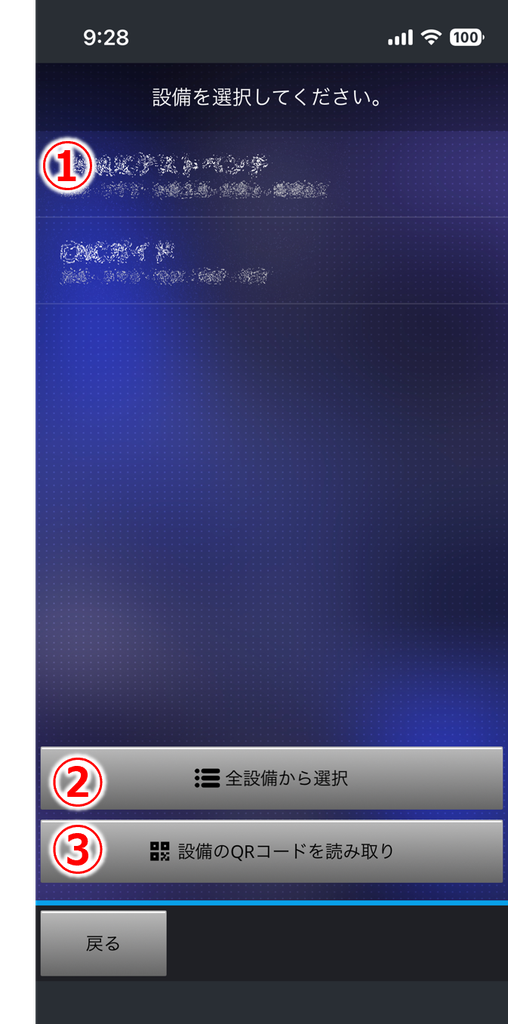
タップすると設備選択画面が表示されます。
①ワークIDを入力したい設備が既に表示されている場合はタップします。
②表示されていない設備から選択したい場合は、「全設備から選択」をタップして、設備を選択してください。
③設備のQRコードを読み取って選択することも可能です。
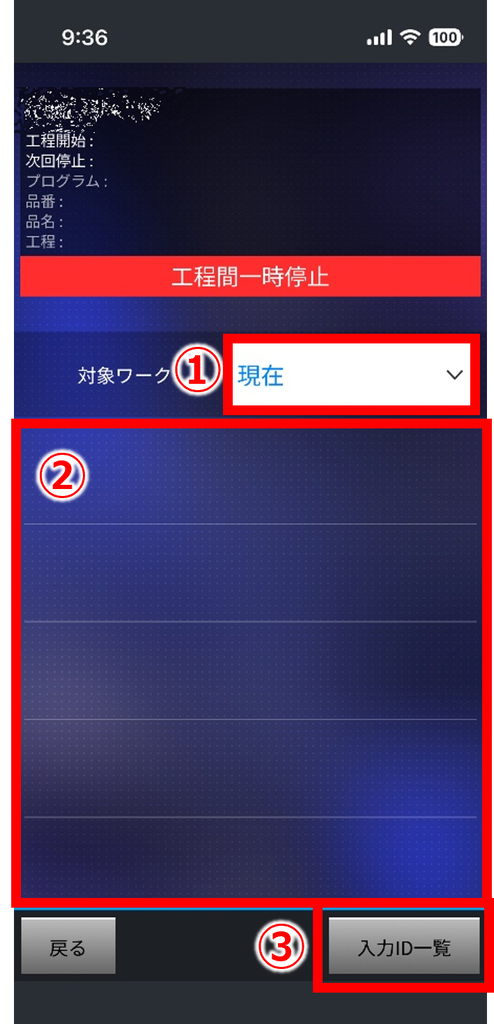
下記のようなメイン画面が表示されます。
①ワークIDの入力対象のワークを選択します。
現在のワークから10個先のワークまで選択できます。
ここで言う「現在」とは、工程中であれば現在工程中のワーク、工程間一時停止中であれば次の工程のワークです。
②タップするとワークIDの入力に進みます。1つのワークに対して複数のIDを入力できます。
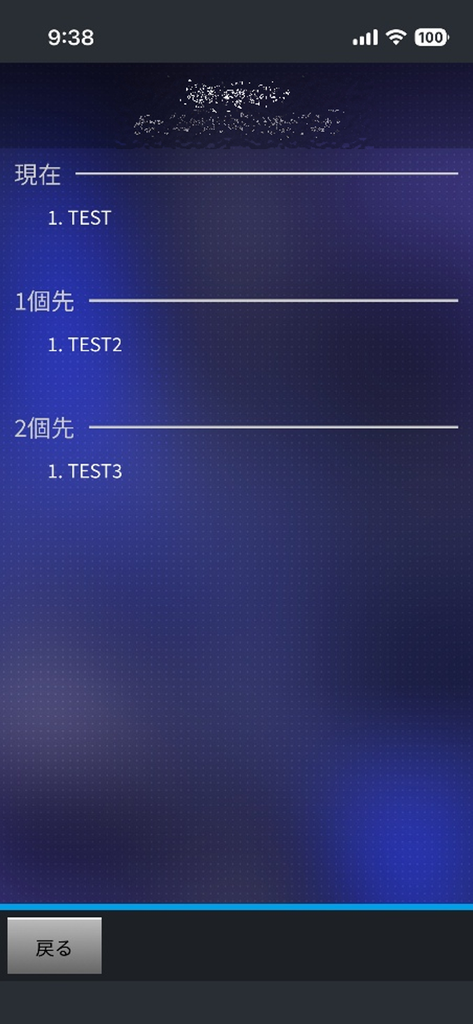
③現在入力されているワークIDの一覧を閲覧できます。
入力されているワークIDの閲覧画面
ワークIDの入力 #
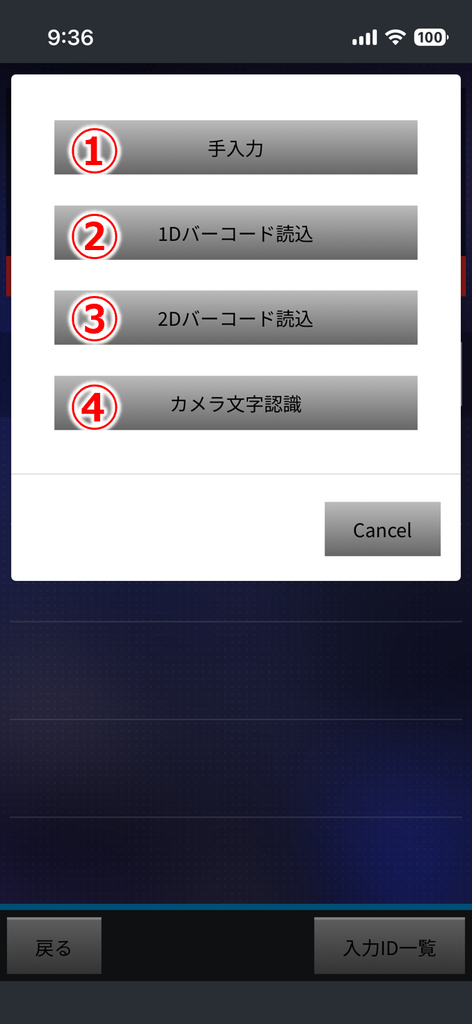
ワークIDの入力方法は4種類あります。
入力方法を選択します。
①手入力
②1Dバーコード読込(Code39)
③2次元バーコード読込(QRコード、DataMatrix)
④カメラ文字認識(OCR)
手入力 #
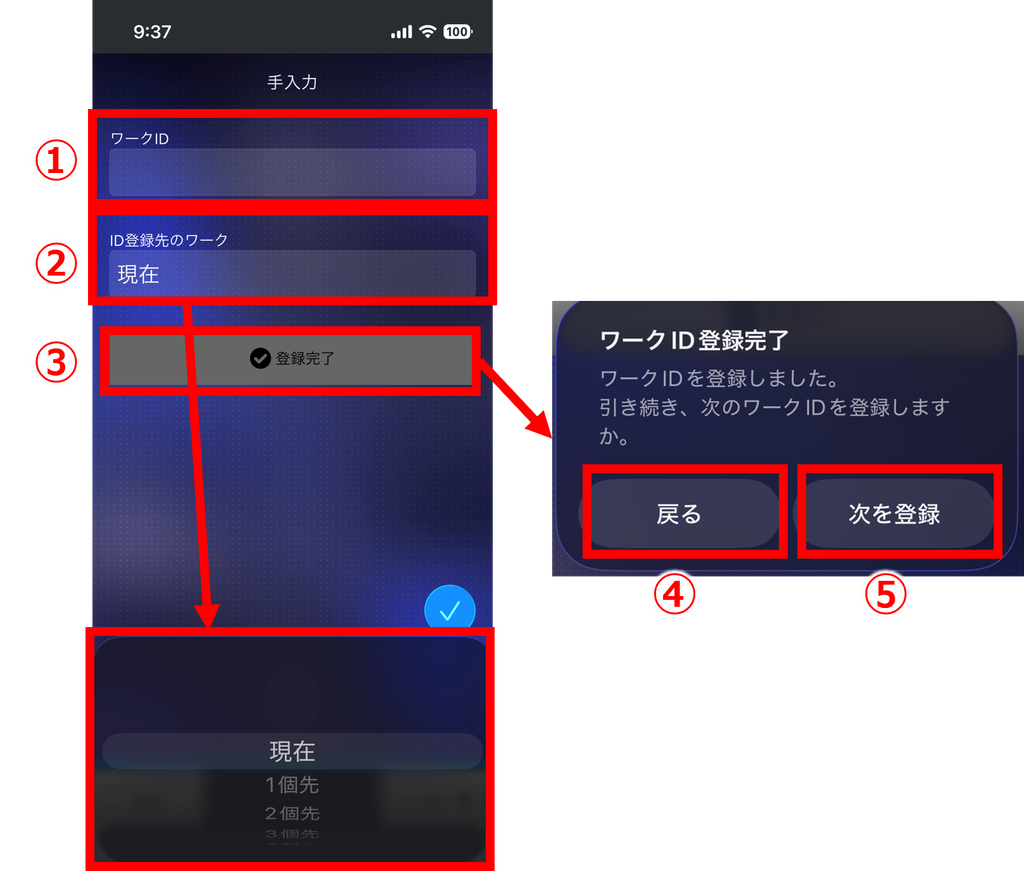
手入力を選択すると下記のような画面が表示されます。
①ワークIDを入力します。
②IDの登録先のワークを現在から10個先の間で選択します。
③「登録完了」を押すとワークIDが登録されます。
④メイン画面に戻りたいときは「戻る」を選択してください。
⑤続けて別のワークIDを登録したい場合は、「次を登録」を選択してください。
1次元バーコード読込(Code39) #
1次元バーコード読込を選択すると下記のような画面が表示されます。
CODE39タイプのコードの読み取りに対応しています。
①カメラの映像が表示されるので、読み取りたいバーコードにカメラを向けます。
中央の水色の線にバーコードを合わせて画面の端から端にちょうど収まるくらいに調節してください。
バーコードを認識するとオレンジ色の線がコード上に表示されます。
②読み取ったコードのワークIDが表示されます。
③IDの登録先のワークを現在から10個先の間で選択します。
④「登録完了」を押すとワークIDが登録されます。
⑤メイン画面に戻りたいときは「戻る」を選択してください。
⑥続けて別のワークIDを登録したい場合は、「次を登録」を選択してください。

2次元バーコード読込(QRコード、DataMatrix) #
2次元バーコード読込を選択すると下記のような画面が表示されます。
QRコードとDataMatrixの読み取りに対応しています。
①カメラの映像が表示されるので、読み取りたい2次元バーコードにカメラを向けます。
2次元コードを認識するとオレンジ色の枠が表示されます。
②読み取ったコードのワークIDが表示されます。
③IDの登録先のワークを現在から10個先の間で選択します。
④「登録完了」を押すとワークIDが登録されます。
⑤メイン画面に戻りたいときは「戻る」を選択してください。
⑥続けて別のワークIDを登録したい場合は、「次を登録」を選択してください。

カメラ文字認識(OCR) #
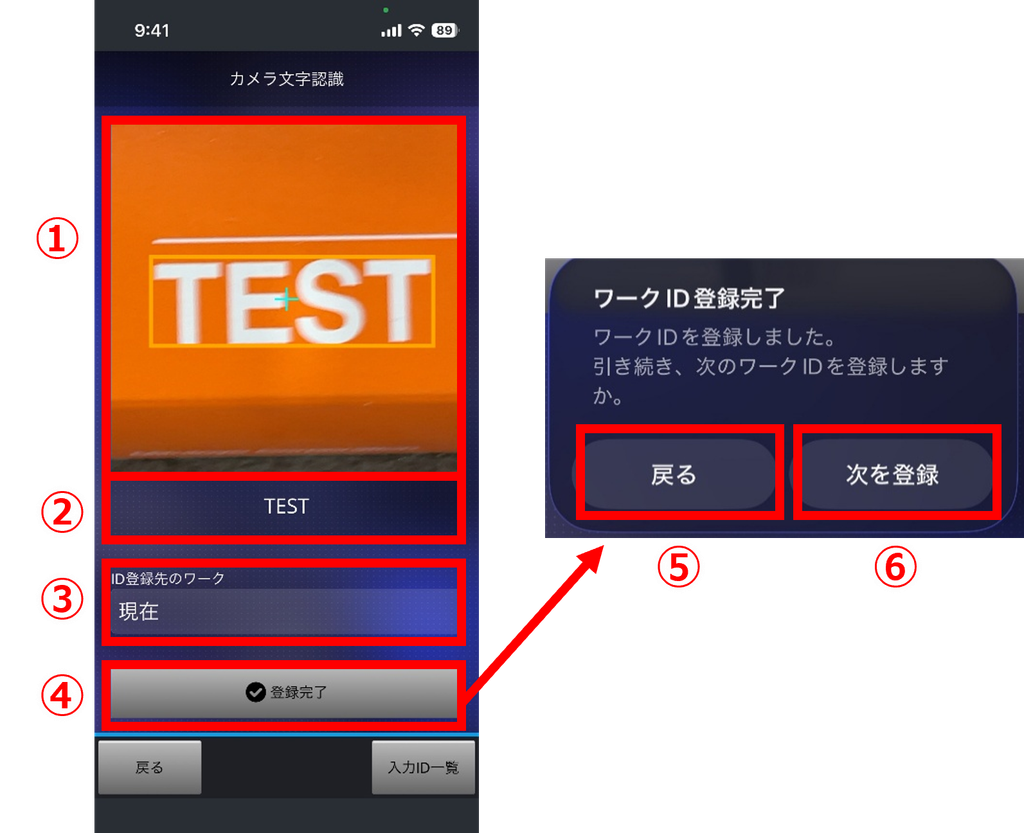
カメラ文字認識を選択すると下記のような画面が表示されます。
①カメラの映像が表示されるので、読み取りたい文字にカメラを向けます。
認識するとオレンジ色の枠が表示されます。
②読み取った文字が表示されます。
③IDの登録先のワークを現在から10個先の間で選択します。
④「登録完了」を押すとワークIDが登録されます。
⑤メイン画面に戻りたいときは「戻る」を選択してください。
⑥続けて別のワークIDを登録したい場合は、「次を登録」を選択してください。