概要 #
次の停止(M00等)までの所要時間、次の停止の作業内容、作業想定時間、次の停止の作業を終えて起動させた後の加工時間を過去実績から予測して、複数設備分表示できる機能です。
現場のモニタに表示したり、作業者のモバイル端末で表示することで、予測情報を見ながら複数設備のマルチ作業を効率よく実施することができます。
KOM-MICSの過去の実績データから各工程の加工時間と停止時間のモデルを作成し、
リアルタイムに取得されたメインプログラム番号、工具番号、ブロック番号、Gコードといった情報から、
現在NCプログラム上のどの位置を加工中か把握して、先の停止や加工時間を予測しています。
事前準備 #
本機能を使用するためには、対象設備で「停止予測用工程モデルの作成」が有効になっている必要があります。
Logger設定の加工機設定2で、「停止予測用工程モデル」のモデル作成を「作成する」に設定してください。
表示画面 #
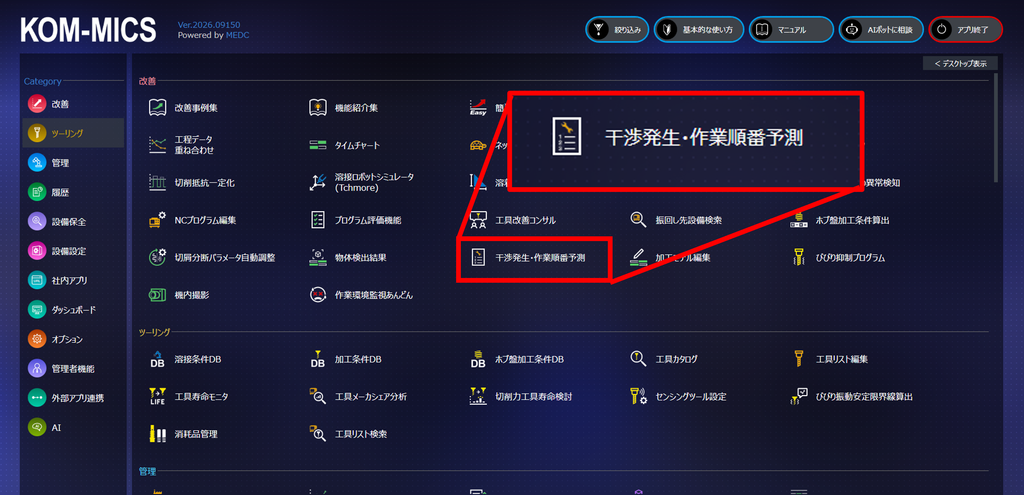
「改善」カテゴリの「干渉発生・作業順番予測」アプリをクリックします。
下記のような画面が表示されます。
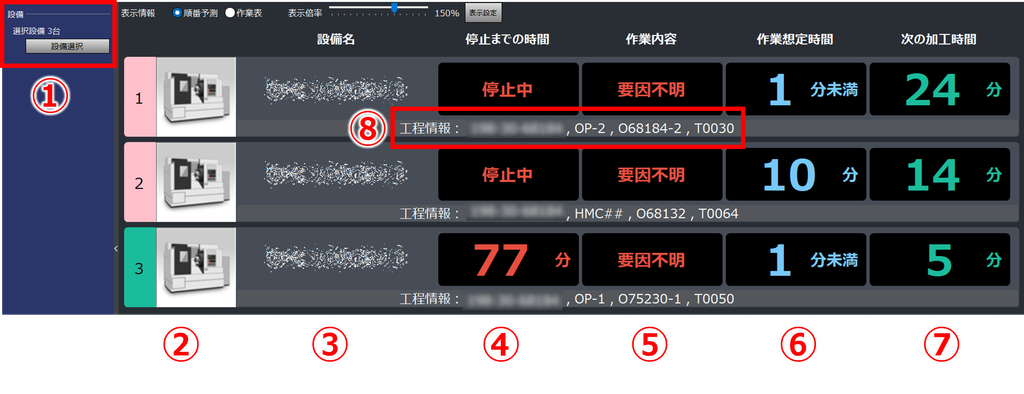
①表示する設備を選択してください。
下記のような予測情報が一覧で表示されます。
②設備画像(登録していない場合は下記のようなイラスト)
③設備名
④停止までの時間
次にこの設備が停止するまでの所要時間を予測して表示します。
⑤作業内容
次の停止の作業内容が表示します。
作業内容はM0,M1の停止理由コメントを元に表示しているため、コメントが無い場合は「要因不明」となります。
⑥作業想定時間
次の停止の作業の所要時間を予測して表示します。
⑦次の加工時間
次の停止の作業を終えて、設備を再起動させたあとの加工時間を予測して表示します。
⑧工程情報
現在その設備が実行中の工程の品番、工程名、メインプログラム番号、工具番号を表示します。
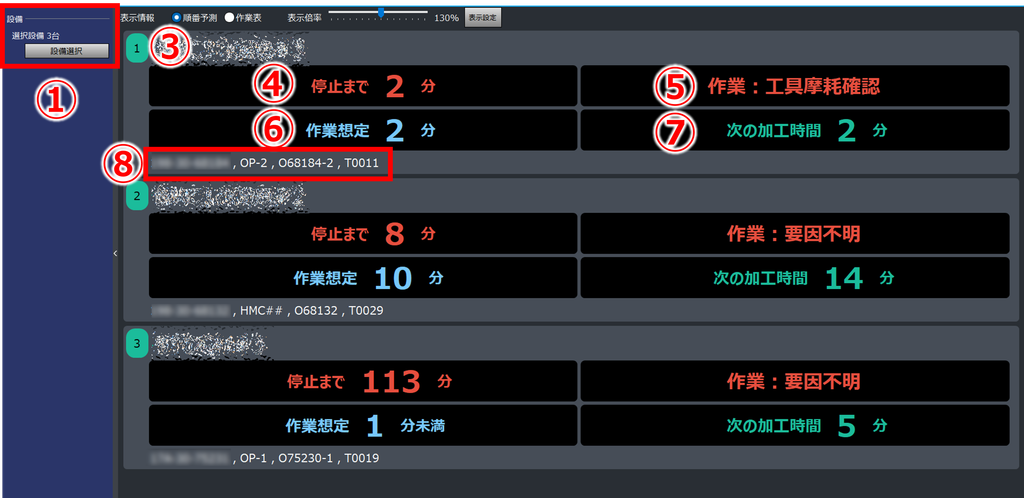
表示倍率(後述)によっては下記のレイアウトで表示される場合もあります。
表示設定 #
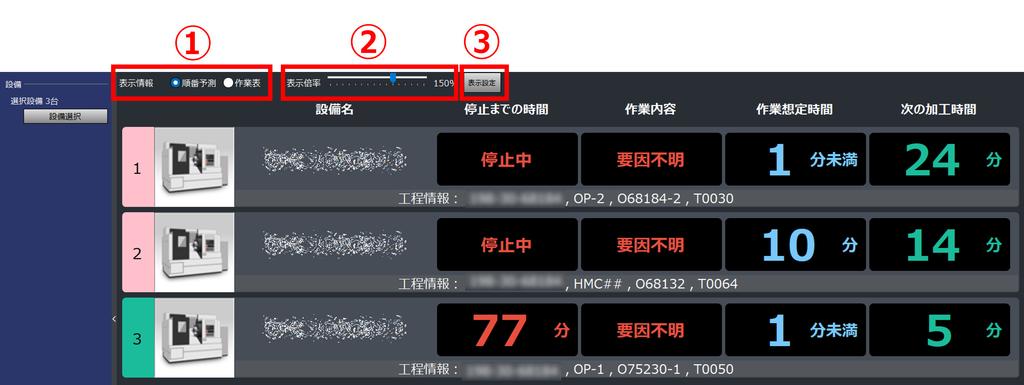
予測表示の内容や大きさを調整できます。
①表示機能
基本的に「順番予測」を選択してください。「作業表」は実験的な機能のため選択しないでください。
②表示倍率
倍率を変えることで文字の大きさを調整できます。
掲示するモニタの大きさや現場の広さに合わせて調整してください。
③表示設定
別ウィンドウで表示設定画面が開きます。
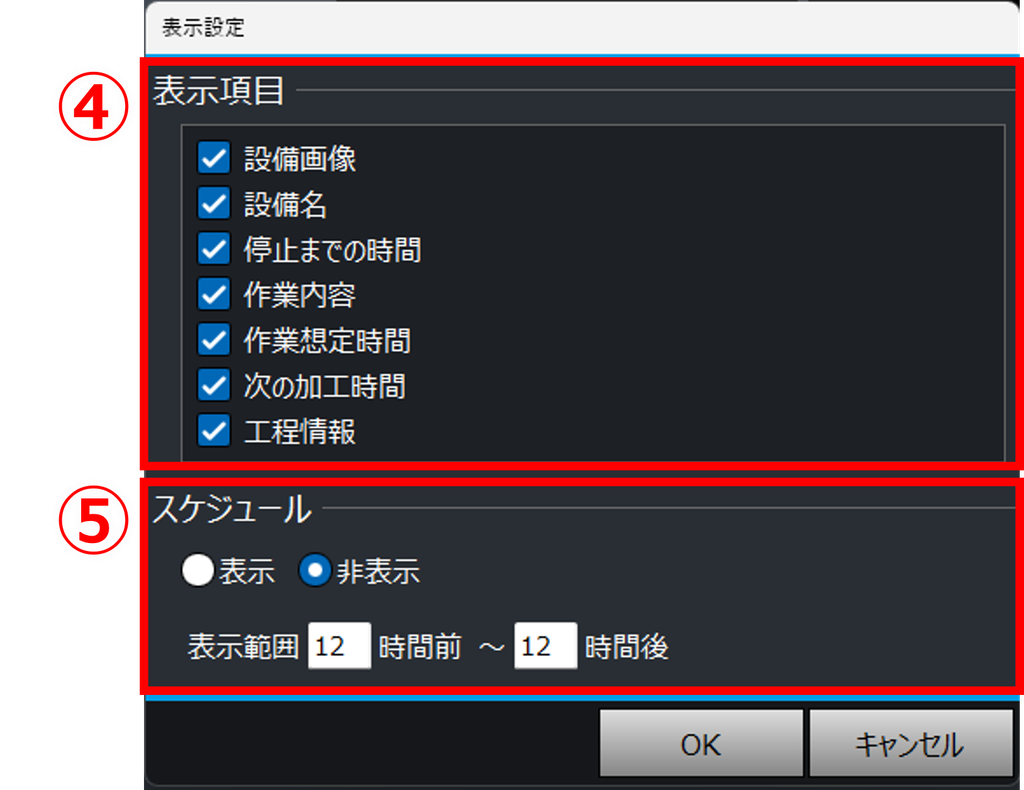
「表示設定」ボタンを押すと下記のウィンドウが開きます。
④表示項目
表示する項目を選択します。必要ない項目は非表示にすることができます。
⑤スケジュール
実験的な機能のため非表示に設定してください。
停止予測用工程モデル(加工モデル)の確認 #
本機能の予測に使用する各工程のモデル(KOM-MICSの過去実績のデータから各加工・停止の所要時間をモデル化したもの)は、「加工モデル編集」アプリから確認および編集できます。