Table of Contents
概要 #
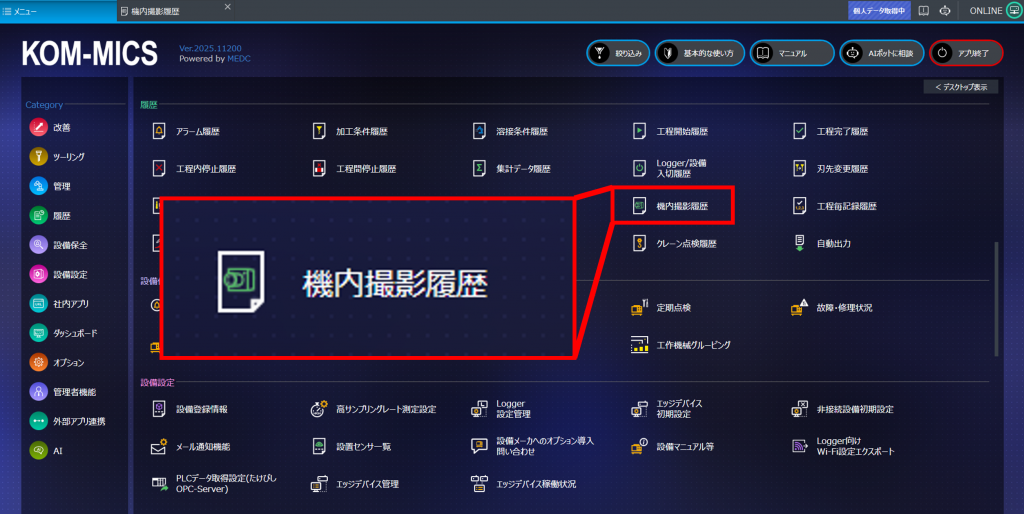
履歴カテゴリの「機内撮影履歴」アプリでは、機内カメラによる撮影の履歴を検索できます。撮影データ(画像)の表示や出力、撮影データに対して画像処理やAIを適用した結果の検索や出力にも対応しています。また、Excel形式での出力にも対応しています。
検索方法 #
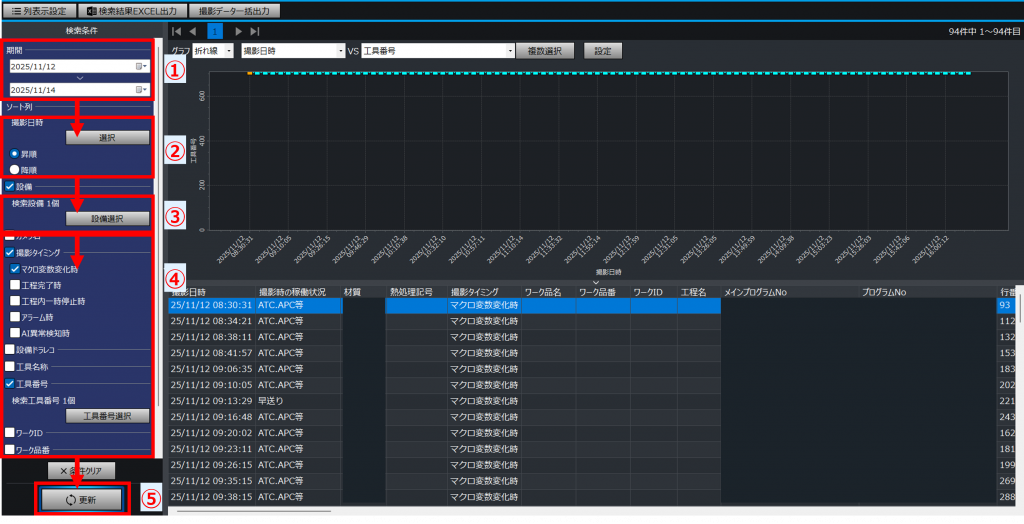
検索したい期間や対象設備等を選択し、「更新」ボタンを押すことで検索できます。検索手順は以下の通りです。
①検索したい期間を設定。
②ソートする列を選択。(推奨設定)開始日時:降順
③対象設備を選択。
④必要な場合はカメラ名、撮影タイミング、工具番号、ワーク品番、メインプログラムなどを絞り込みチェックボタンをチェック後、ボタンをクリック。
⑤「更新」をクリック。
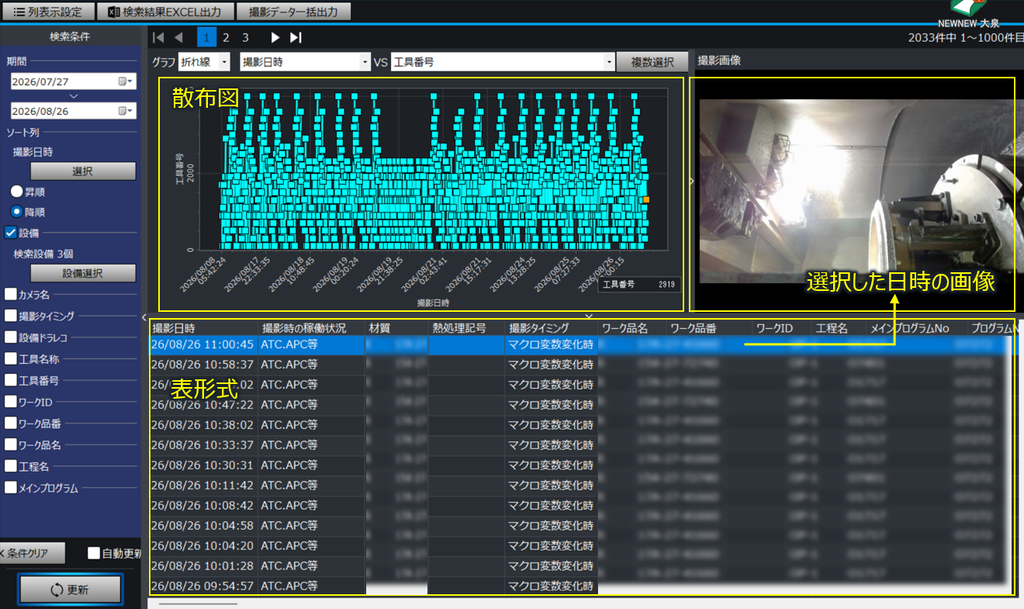
下図のような表形式(下図の下側)とグラフ形式(下図の上左側)で検索結果がデータベースと散布図で表示されます。また、選択した撮影日時の画像が(下図の上右側)表示されます。
データダブルクリック時の動作 #
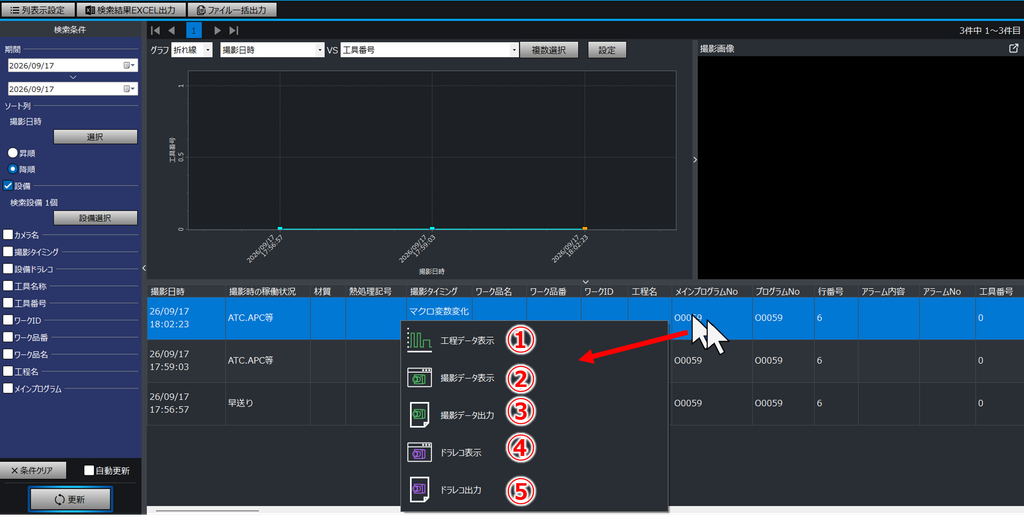
表形式のデータ部分をダブルクリックすることでメニューが現れます。
①工程データ表示
撮影が行われたときの対象設備の工程データを別のタブで表示します。
②撮影データ表示
対象データの画像をWindowsのフォトアプリで、動画をWindowsのメディアプレーヤーで表示します。
③撮影データ出力
対象データの画像をダウンロードします。
④ドラレコ表示
ドラレコ動画(撮影タイミングから遡って撮影した動画)をWindowsのメディアプレーヤーで表示します。
⑤ドラレコ出力
ドラレコ動画をダウンロードします。