機能の目的と概要 #
本アプリケーションでは、工具メーカと一緒に工作機械の工程改善を検討するサポートを行います。従来メーカと複数回メール等でやり取りが必要だった情報(設備仕様、加工ワーク仕様、工具型番、加工条件、加工負荷など)を、工具メーカがKOM-MICS上で簡単に、かつ詳細に閲覧できることで、効率的に改善検討が実施できます。
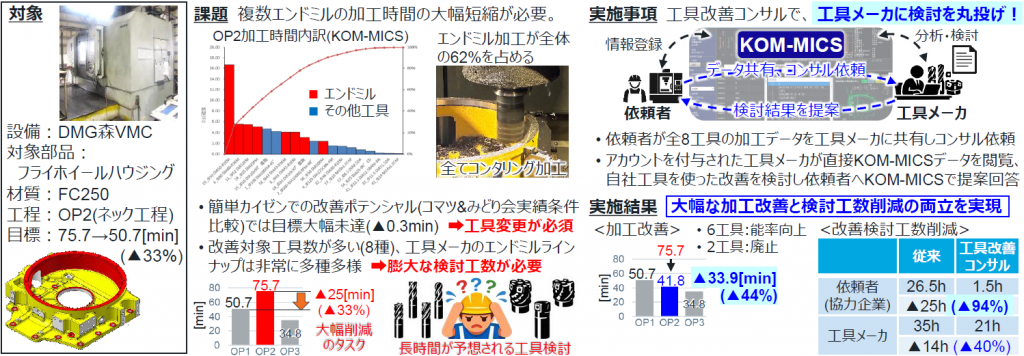
工具改善コンサル活用有無での改善検討工数比較(一例)
ある企業ではネック工程のサイクルタイム▲33%を目標に改善を検討していましたが、社内の知識では難しく、本機能を活用し、対象プログラムの8工具分を工具メーカに検討依頼。
工具メーカは詳細な工程データをもとに不要な仕上加工の廃止、加工条件UPを提案できたことで、結果的にサイクルタイムは▲44%。
改善検討工数についても、依頼者で▲94%、工具メーカで▲40%と大幅な工数削減をしながら、改善が進みました。
使用の前に #
ユーザが許可した設備、対象プログラムについて、工具メーカはNCプログラム等が閲覧可能になります。秘密保持の観点からデータ閲覧に秘密保持契約(NDA)が必要な場合、コンサルの依頼者 – 提供者(工具メーカor商社)間で個別に締結をお願いします。
機能使用の流れ #
本アプリでは改善依頼~提案採用までが以下のステップに分かれます。
・コンサルを依頼する側(以下「依頼者」)からの依頼
・コンサルを提供する側(以下「コンサルメーカ」)の改善提案
・依頼者で提案内容の試削り、結果のフィードバック(コンサルメーカの再提案)
・提案内容の採否判断
以下、依頼者の流れ、コンサルメーカの流れに分けて操作手順を記載します。
| 依頼者の操作 | コンサルメーカの操作 |
|---|---|
| コンサル依頼の作成 | |
| 対象工程の閲覧許可、工程実績データ作成 | |
| 依頼内容の承認(システム管理者向け) | |
| 詳細確認、コンサルの開始 | |
| 対象プログラムの詳細データ確認 | |
| 改善案の検討、提案入力 | |
| コンサルメーカの提案内容確認 | |
| 提案内容での試削り | |
| 試削り結果の確認 | |
| 採否判断 or 再提案依頼 | |
| 再提案(必要な場合) | |
| 採否確定、コンサル終了 |
依頼者の操作 #
コンサル依頼の作成 #
アプリケーション起動~対象工程の選択 #
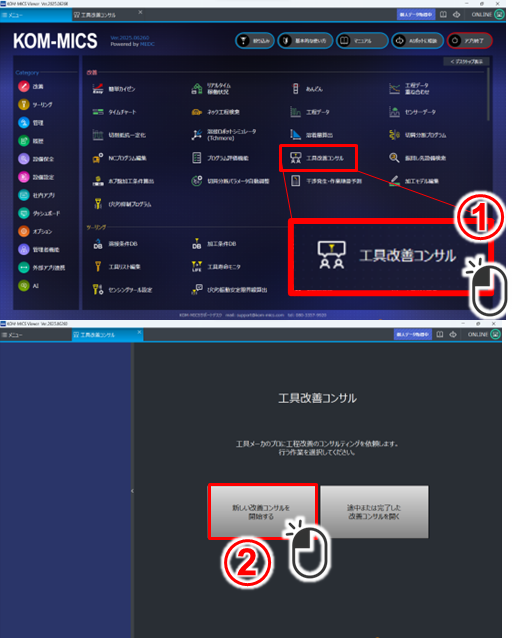
①工具改善コンサルのアイコンをクリックしアプリを立上げ(カテゴリ:改善)
②「新しい改善コンサルを開始する」をクリック
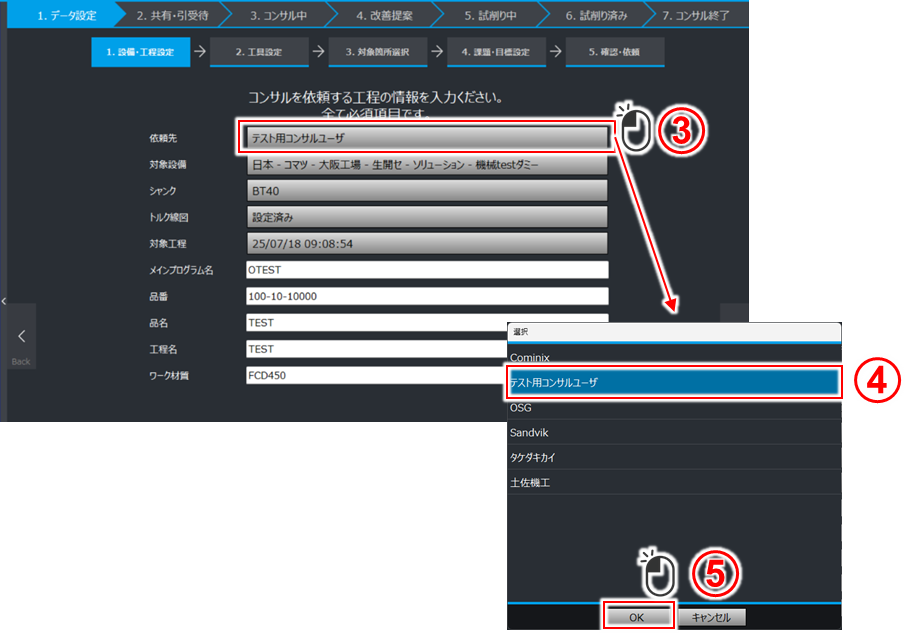
③依頼先をクリック
④コンサルを依頼するメーカを選択
⑤OKをクリック
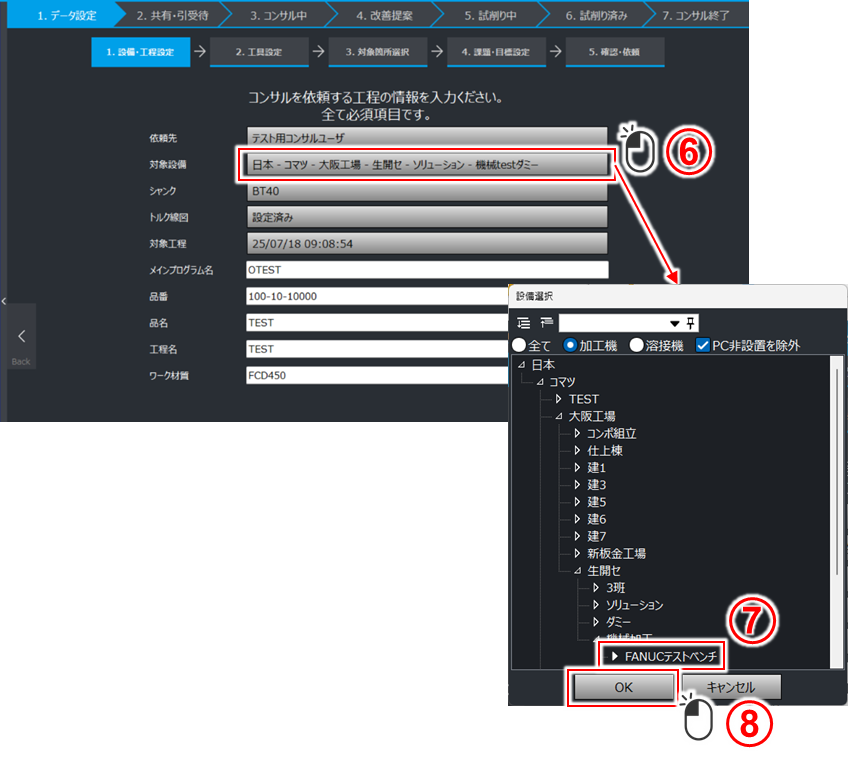
⑥対象設備をクリック
⑦コンサルを依頼する設備を選択
⑧OKをクリック
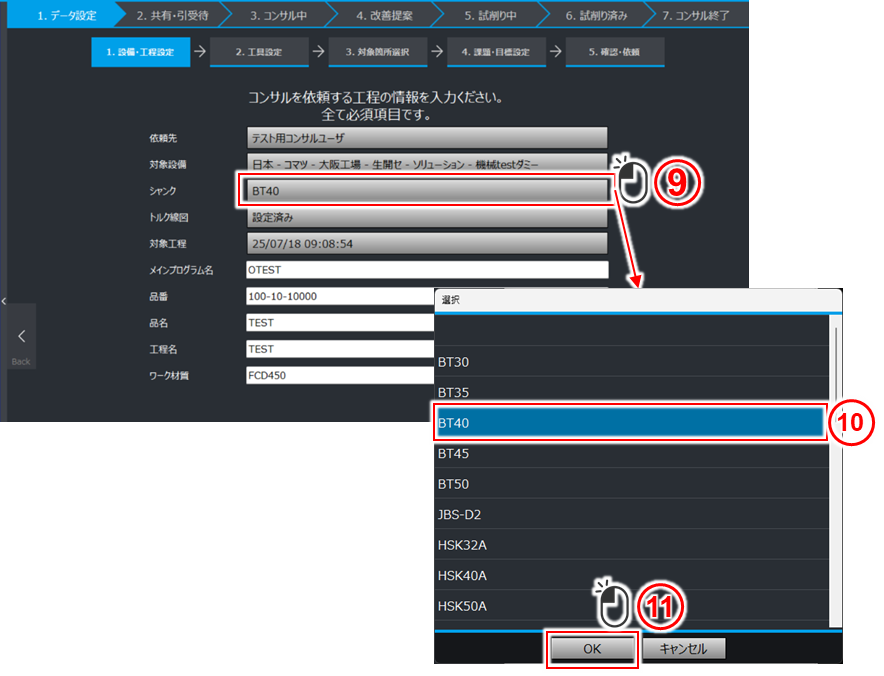
⑨シャンクをクリック
⑩対象設備の主軸シャンク規格を選択
⑪OKをクリック
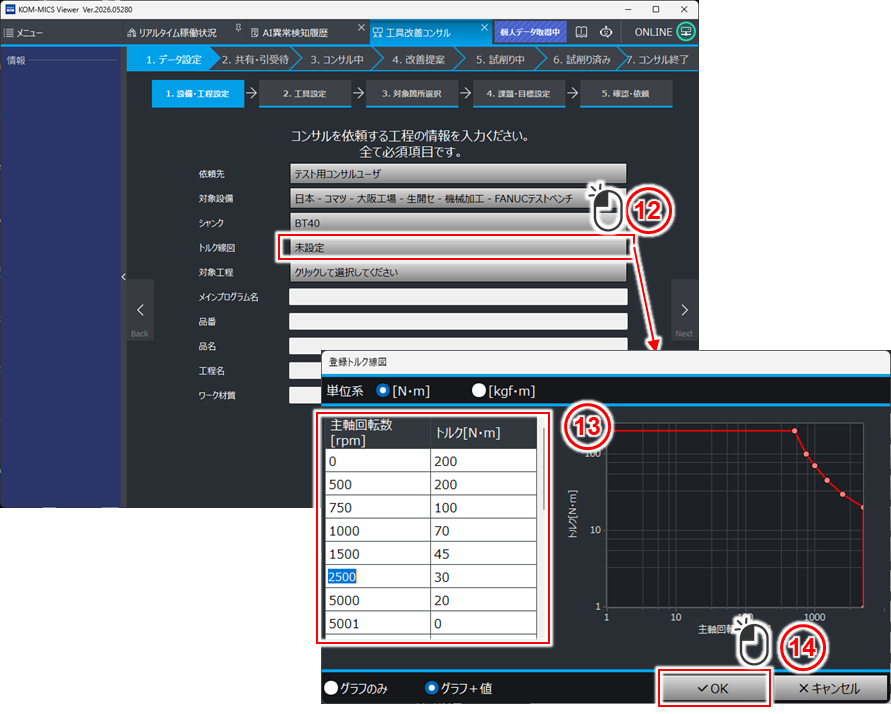
⑫トルク線図が未設定の場合、クリック
⑬トルク線図を入力する
(設備仕様書等に記載されたロードメータ基準となる値、基本的には連続定格値)
⑭OKをクリック
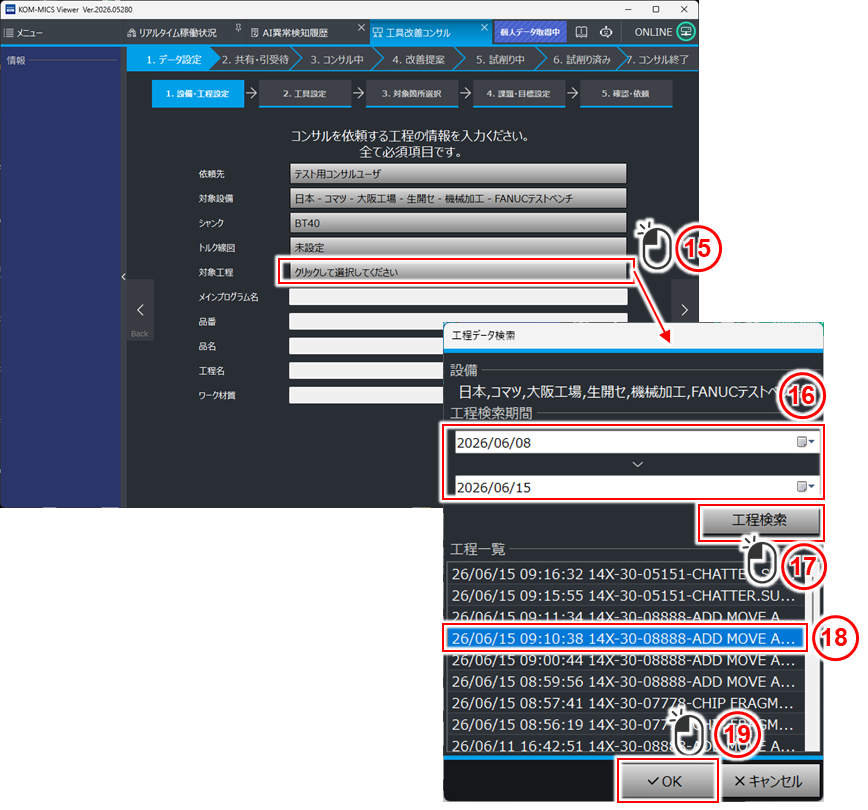
⑮対象工程をクリック
⑯工程検索期間を選択
⑰工程検索をクリック
⑱対象の工程を選択
⑲OKをクリック
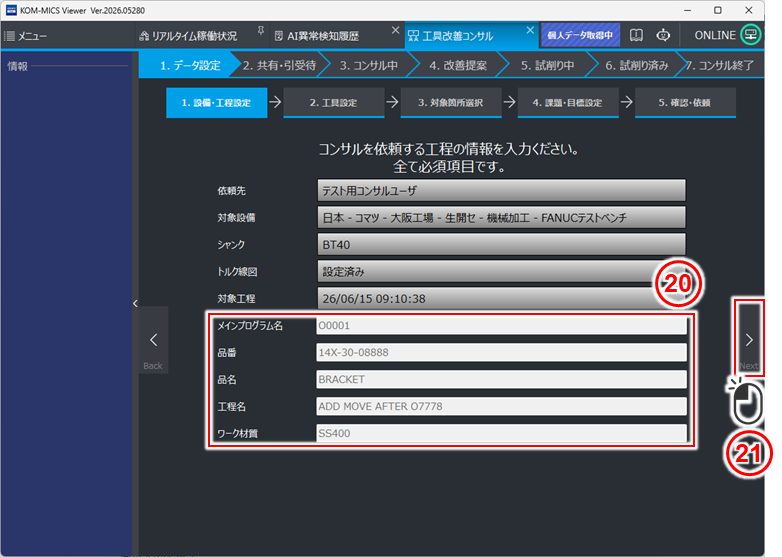
⑳工程情報(プログラム、品番等)が正しく入力されたことを確認
㉑Nextをクリック
工具情報の入力 #
使用工具の詳細情報を登録します。
すでに工具リストに情報が登録されている場合は、工具を選択すると自動入力されます。
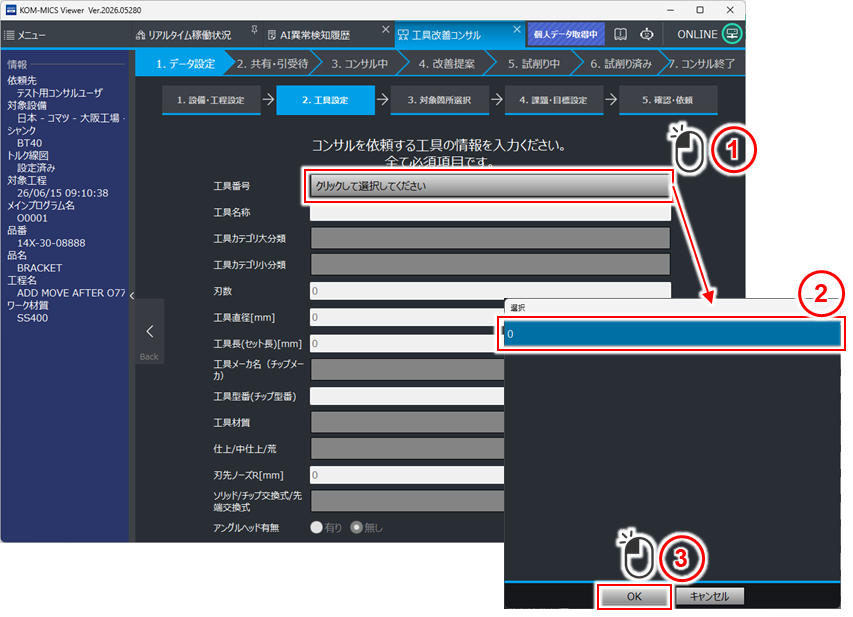
①工具番号をクリック
②依頼する工具番号を選択
③OKをクリック
以下の手順は工具リスト未登録情報のみ実施
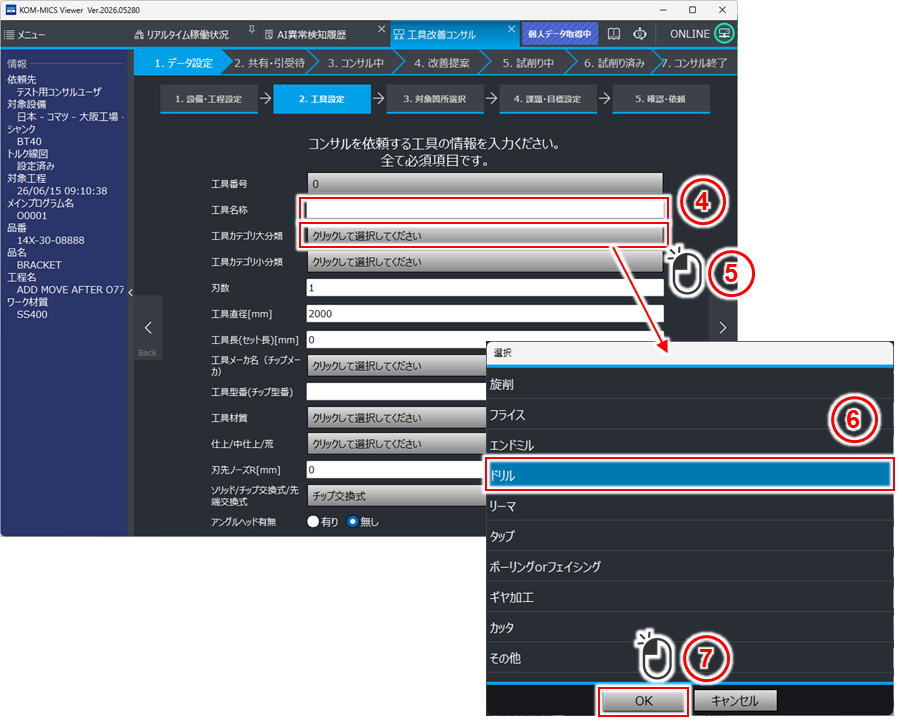
④工具名称を入力
⑤工具カテゴリ大分類をクリック
⑥大分類を選択
⑦OKをクリック
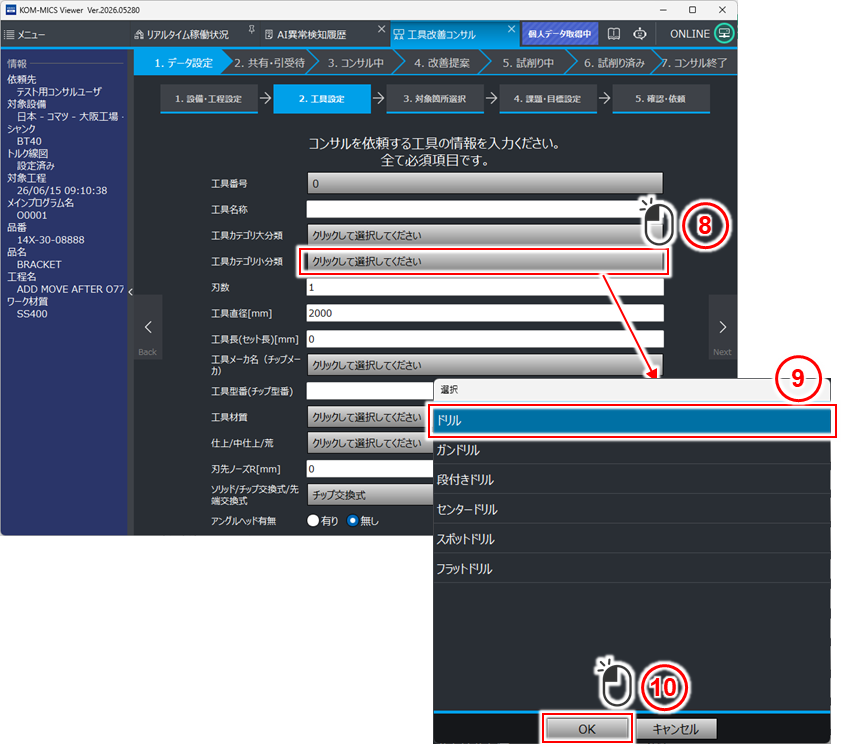
⑧工具カテゴリ小分類をクリック
⑨小分類を選択
⑩OKをクリック
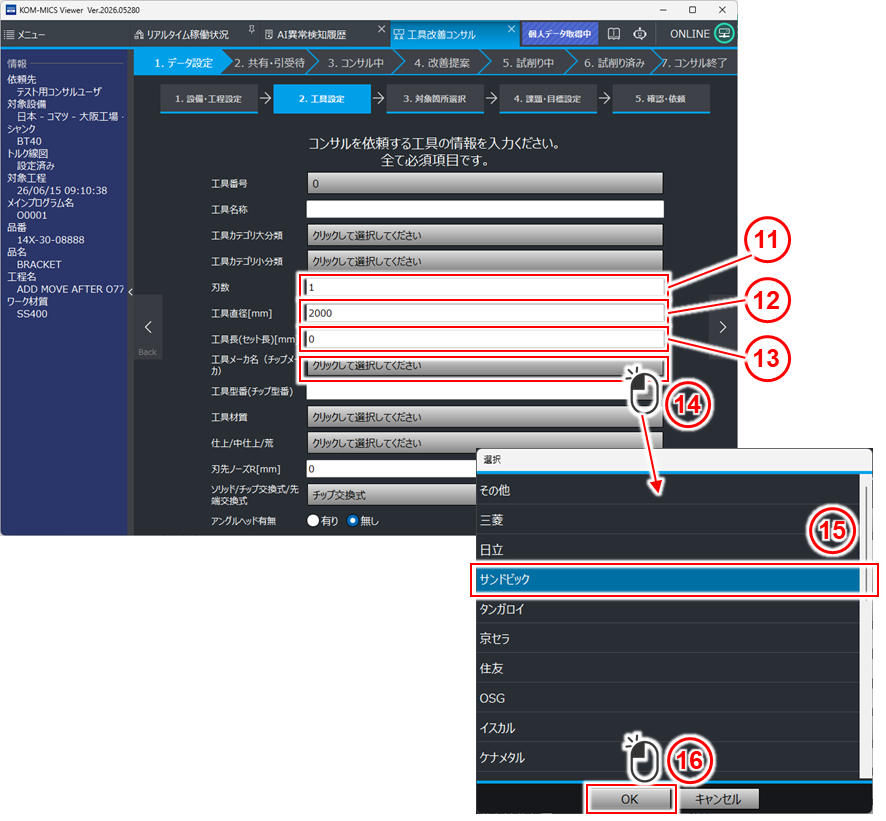
⑪刃数を入力
⑫工具直径を入力
⑬工具長(セット長)[mm]を入力
⑭工具メーカ名(チップメーカ)をクリック
⑮現在使用している工具メーカを選択
⑯OKをクリック
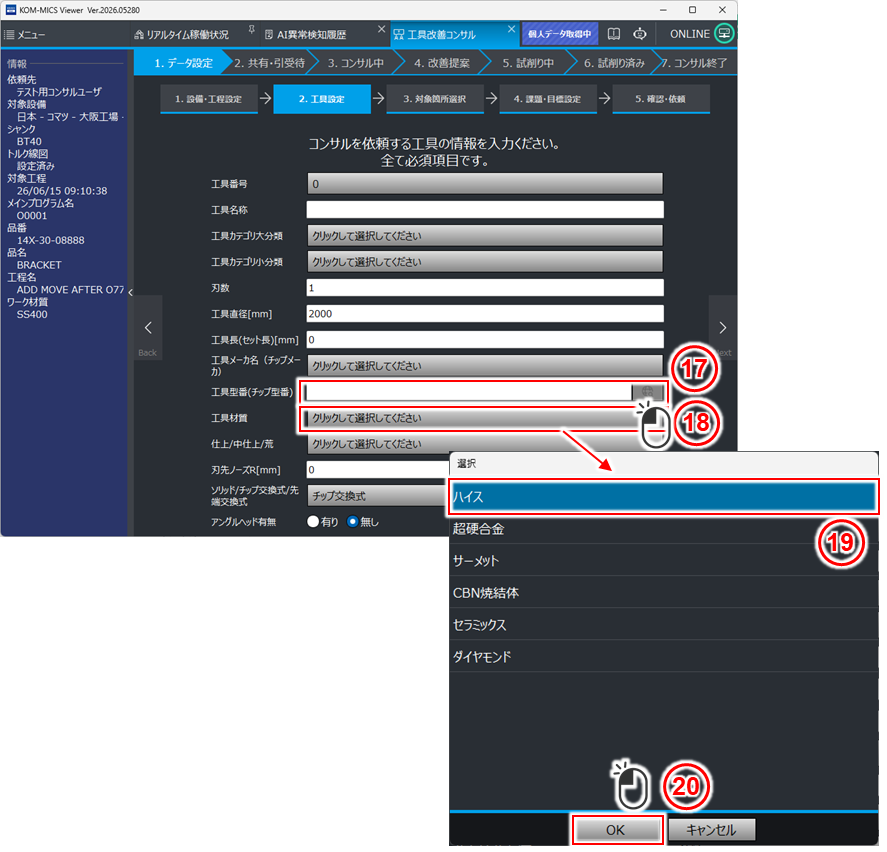
⑰工具型番を入力
⑱工具材質をクリック
⑲工具材質を選択
⑳OKをクリック
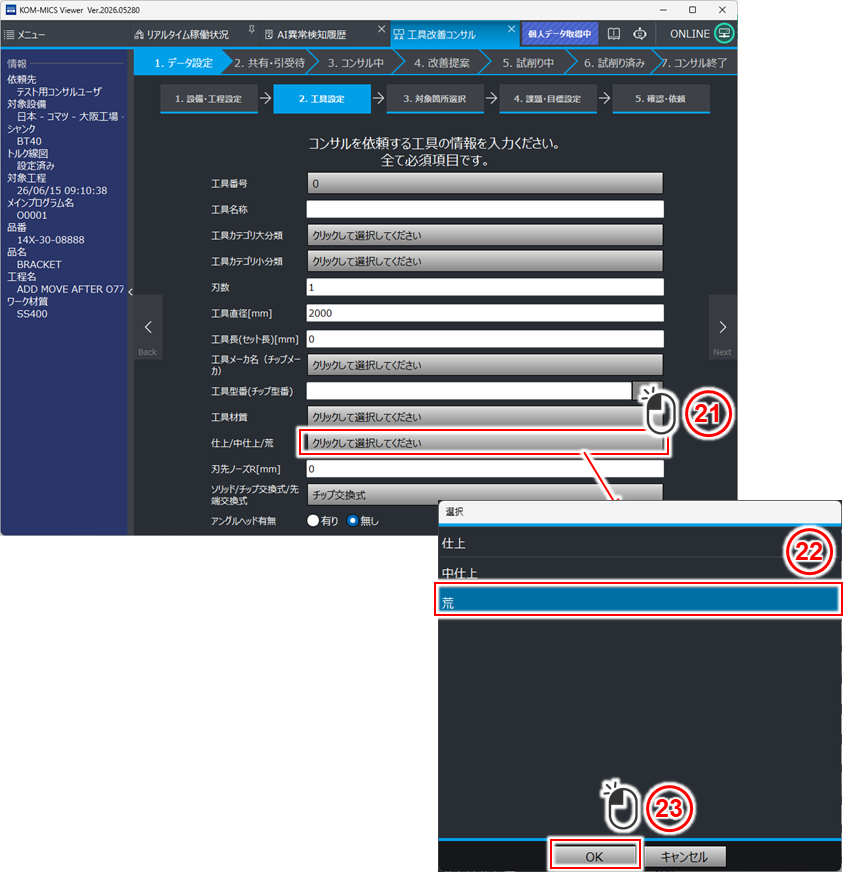
㉑仕上/中仕上/荒をクリック
㉒使用用途を選択
㉓OKをクリック
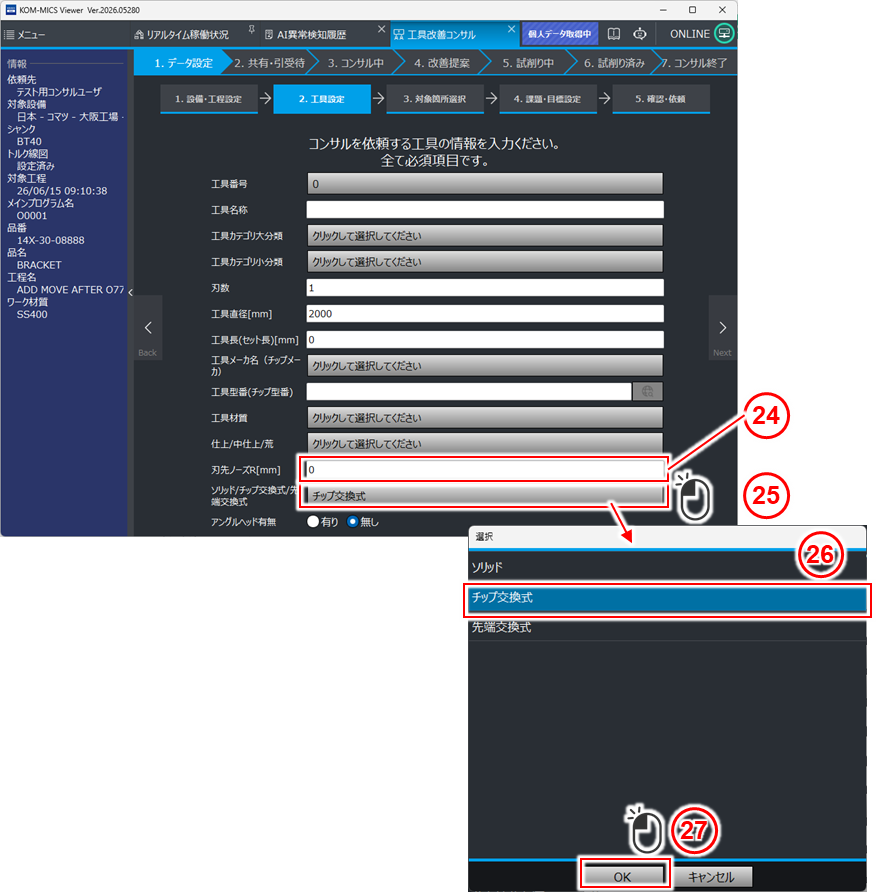
㉔刃先ノーズR[mm]を入力
※ドリルでは入力不要です
㉕ソリッド/チップ交換式/刃先交換式をクリック
㉖刃先タイプを選択
㉗OKをクリック
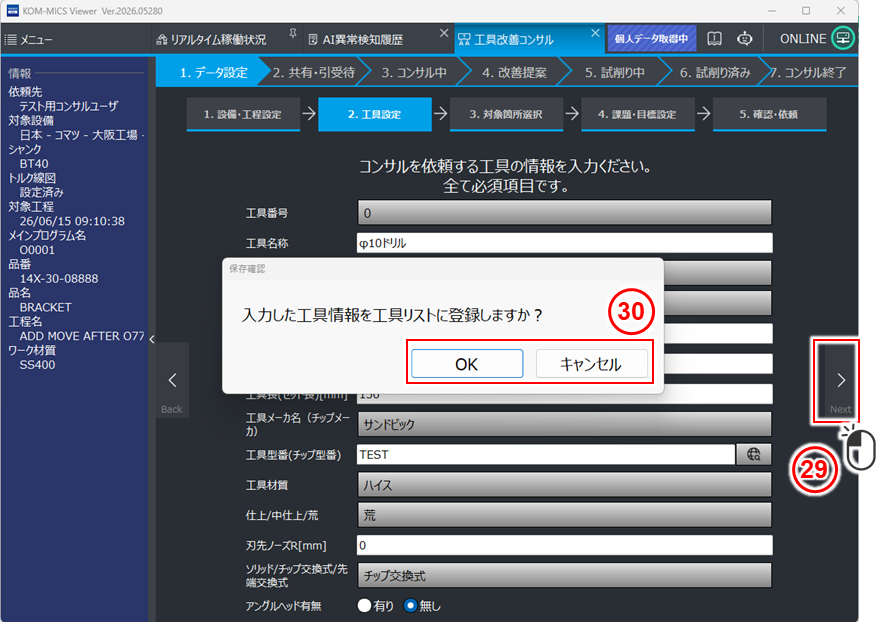
㉙Nextをクリック
㉚工具リスト未登録工具の場合、この時点で工具リスト登録するかを選択します。
OK:工具リストへ登録します
キャンセル:登録せずステップを進めます
依頼対象のプログラム範囲を指定 #
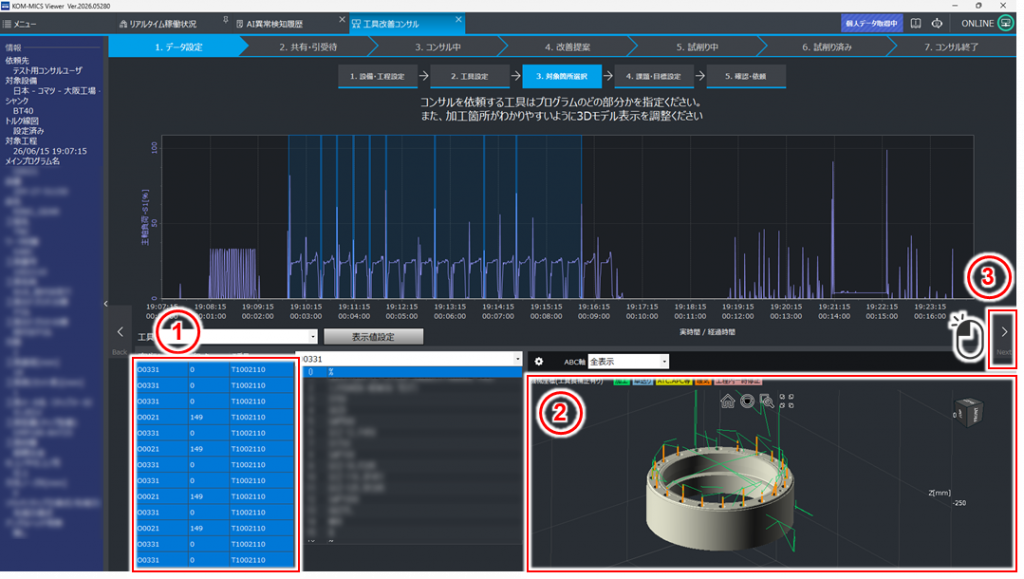
①改善したいプログラム範囲を選択
shift+クリック:範囲選択
ctrl+クリック:複数行選択
②コンサルメーカがどんなワークのどの部位を加工しているかわかりやすい様にモデル表示を調整
左クリック:回転
右クリック:平行移動
ホイールのスクロール:拡大縮小
③Nextをクリック
課題/目標値入力、資料の添付 #
※本アプリでは改善効果の評価基準を依頼者-コンサルメーカ間で統一するため、フォーマットに沿って目標値を入力する仕様としています。
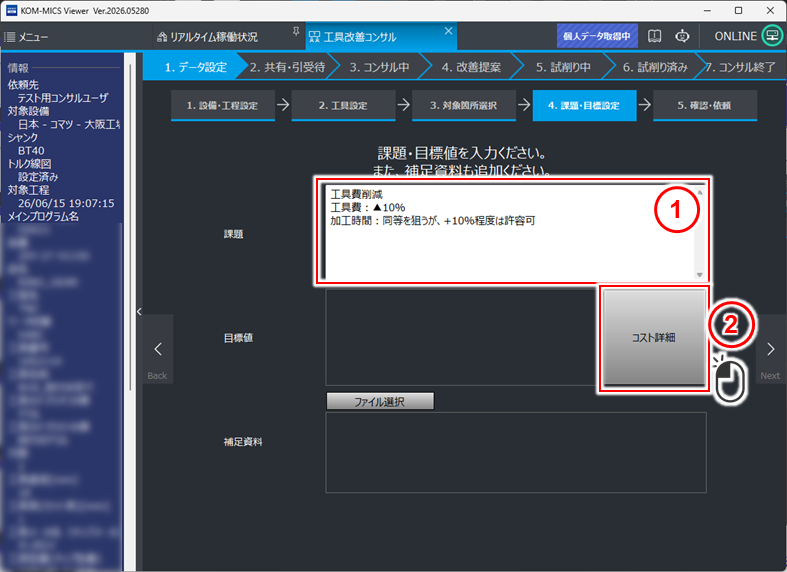
①課題を入力
検討の前提条件として考慮してもらいたい内容を一緒に記載するとよいです
②コスト詳細をクリック
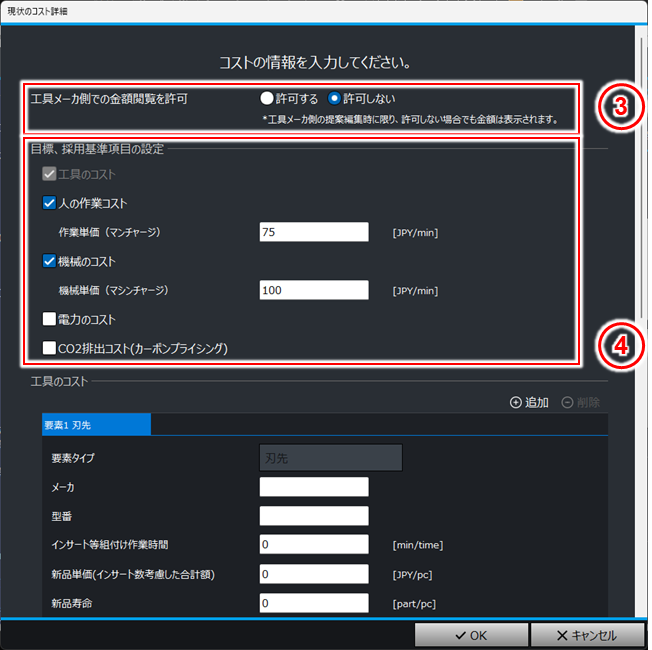
③工具メーカに金額閲覧を許可するか選択
許可する:工具単価やマン、マシンチャージ等原単位も閲覧許可します
許可しない:金額を非開示。ただしコンサルメーカが提案入力時は一時的に工具単価のみ表示されます。
④目標、採用基準項目の設定
コスト算出に考慮する項目を選択しチェック
※コンサルメーカの提案時、採用指標となるため、基準を満たせば確実に採用できるよう設定お願いします
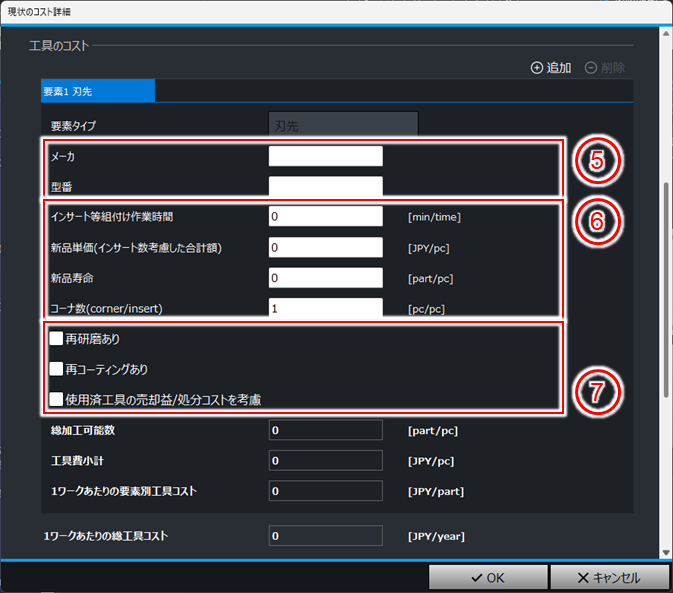
⑤メーカ、型番を入力
⑥工具単価、寿命等を入力
組付け作業時間:マンチャージを考慮する場合、該当工具の交換時にかかる作業時間を入力
新品単価:インサートを2個組付ける場合は2個分で入力
新品寿命:ワークを何個加工したら交換するかを入力
⑦再研磨、再コーティング、工具の売却を考慮するか選択
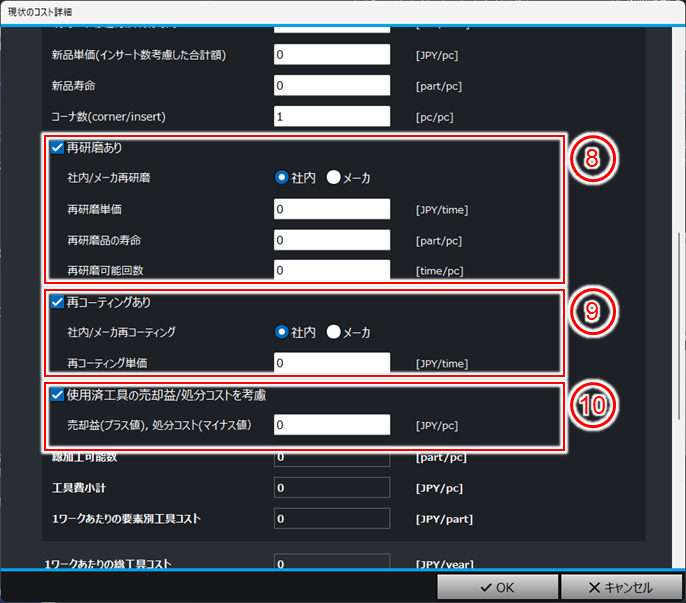
⑧再研磨ありの場合以下を入力
・自社/メーカ再研を選択
・再研磨単価
・再研磨品寿命(新品と異なる場合)
・再研磨可能回数
⑨再コーティングありの場合以下入力
・自社/メーカコーティングを選択
・コーティング単価
⑩工具売却を考慮する場合
・売却益を入力
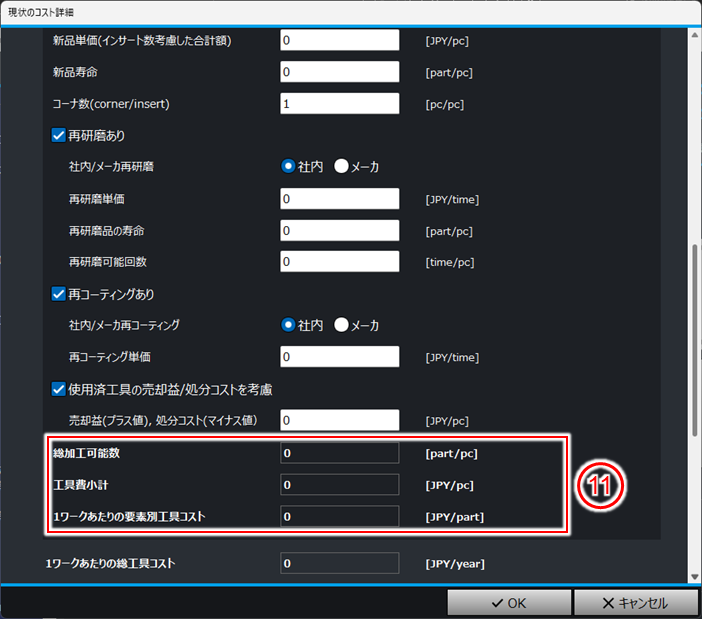
⑪計算された情報を確認
・総加工可能数
・工具費小計
総加工数可能数を加工するのに必要な工具費
・1ワークあたり要素別工具コスト
工具費小計/総加工可能数で算出されます
下記のような場合でボディ等の構成要素が必要な場合、下記手順で追加します。
・チップ/先端交換式工具でボディを考慮したい場合
・エンドミルを把持するコレットを考慮する場合
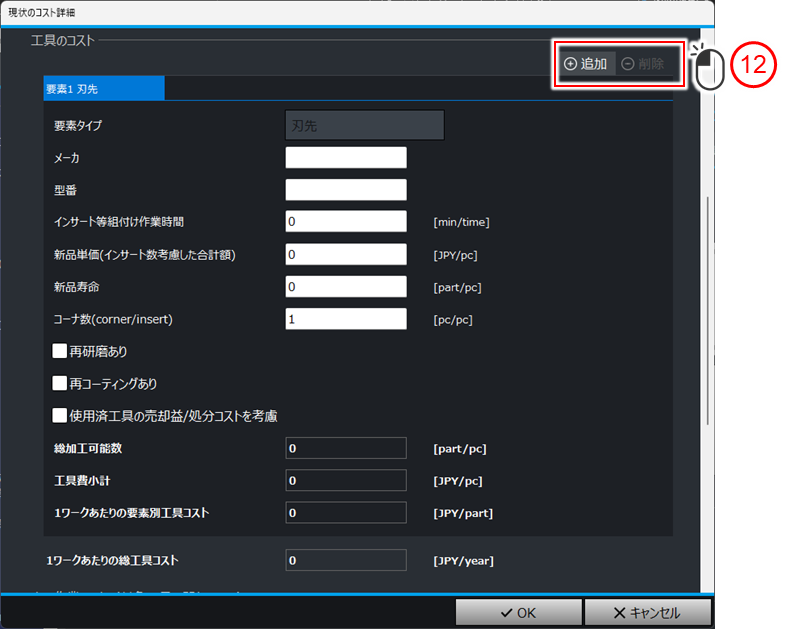
⑫工具のコストセクション右上にある
⊕追加をクリック
間違った場合は⊝削除で要素削除します。(要素1:刃先は削除できません)
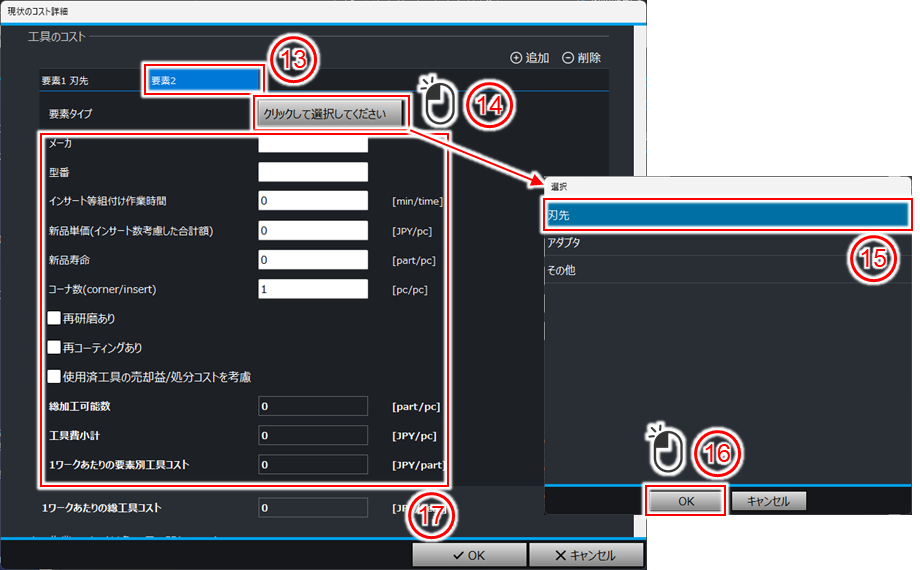
⑬要素2のタブが追加されます
⑭要素タイプをクリック
⑮構成要素のタイプを選択
刃先:チップ等の切れ刃
アダプタ:ボディ等
その他:インサートスクリュー等
⑯OKをクリック
⑰追加した要素についても⑤~⑪の手順で同様にコスト情報を入力
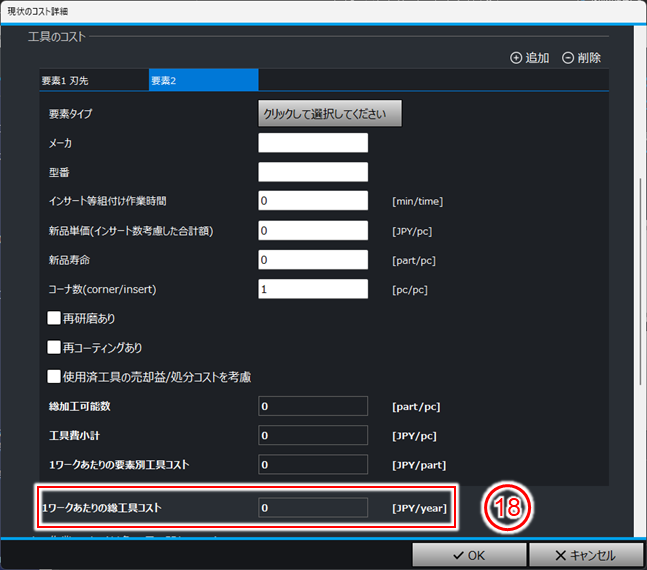
⑱1ワークあたり総工具コストを確認
要素1、要素2・・・の1ワークあたり要素別工具コストの合計となります
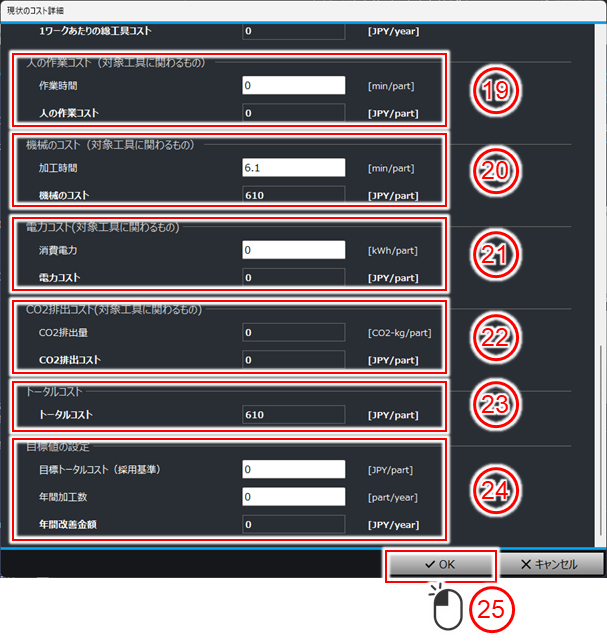
⑲人の作業コスト
対象工具の工程に関わる作業工数を入力
(切屑除去作業など、工具で改善したい工数を想定しています。工具、条件改善で変化しない工数は前後で変化がないためあまり意味を持たなくなります。)
⑳機械のコスト
対象加工部位の加工時間を入力
(自動入力値を確認し、間違っていれば訂正)
㉑電力コスト
対象加工部位の加工電力を入力
(電力計オプション有効の場合自動入力)
㉒CO2排出コスト
カーボンプライシングを行う場合、消費電力とCO2原単位から自動計算されます
㉓トータルコスト
工具、人、機械、電力、CO2のうち選択した項目のコストを合計したもの
㉔目標値の設定
・トータルコストを基準に目標値を入力
※この目標値がコンサルメーカの提案
検討時にも目標値となります
・年間加工数を入力
・年間改善金額を確認
㉕OKをクリックして内容を確定
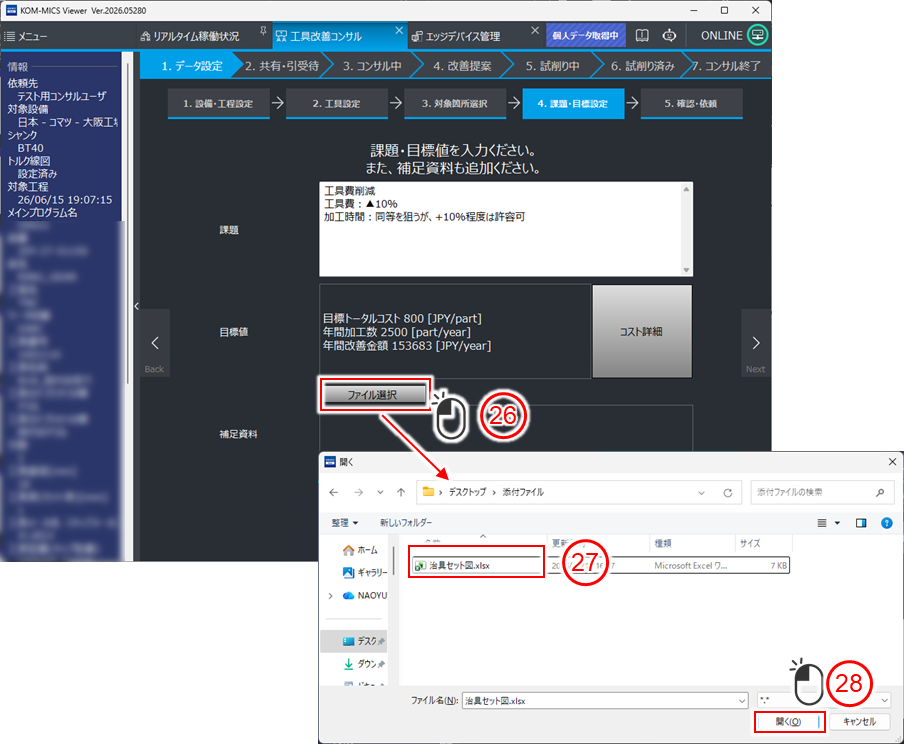
㉖添付資料がある場合、ファイル選択をクリック
㉗添付したいファイルを選択
㉘開くをクリック
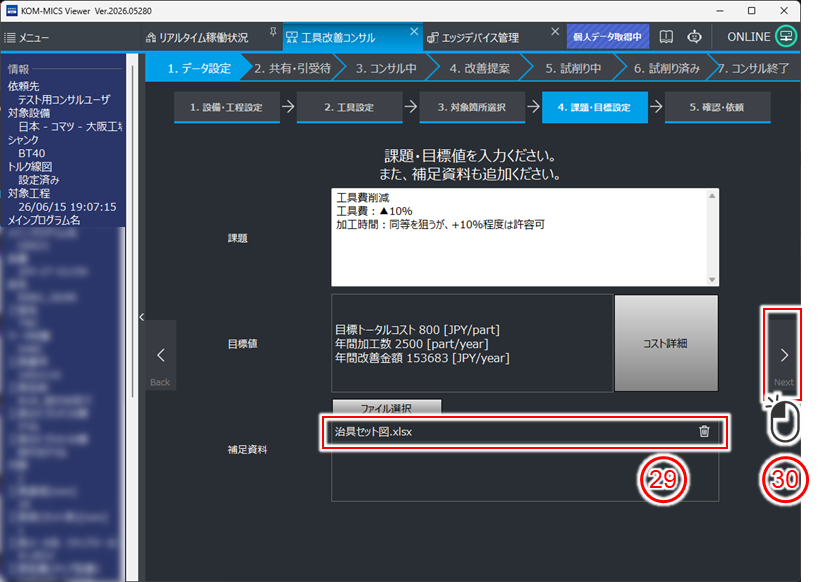
㉙ファイルが添付されていることを確認
削除する場合は枠内右のごみ箱マークをクリックします
㉚Nextをクリックして完了
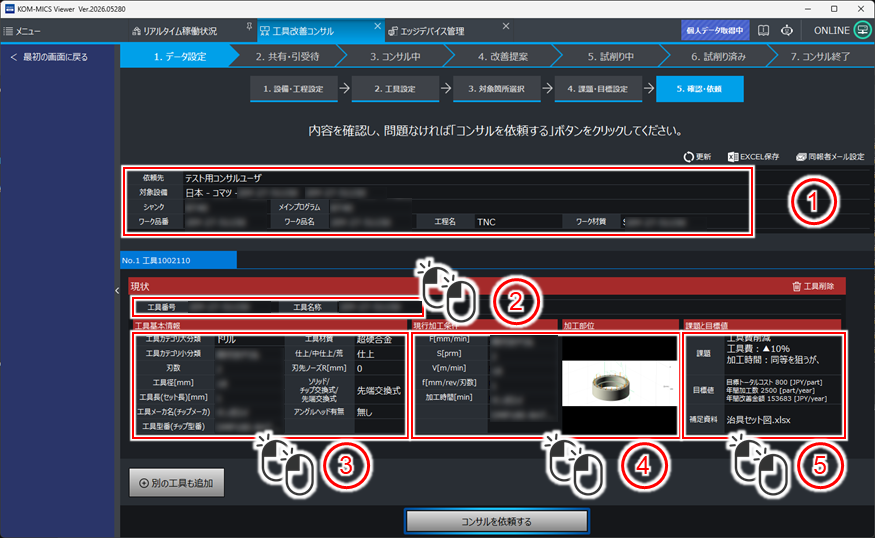
工程、工具、目標の情報設定が完了し、依頼内容のサマリ画面が表示されます
確認画面、同報者設定 #
依頼内容のサマリ画面構成は下記の通りです。この画面から内容の再編集も可能です。
①設備、工程、ワーク情報
以下はダブルクリックで再編集可
②改善依頼の対象工具番号、名称
③工具の基本情報
④改善対象のプログラム範囲、加工部位
⑤課題、目標値
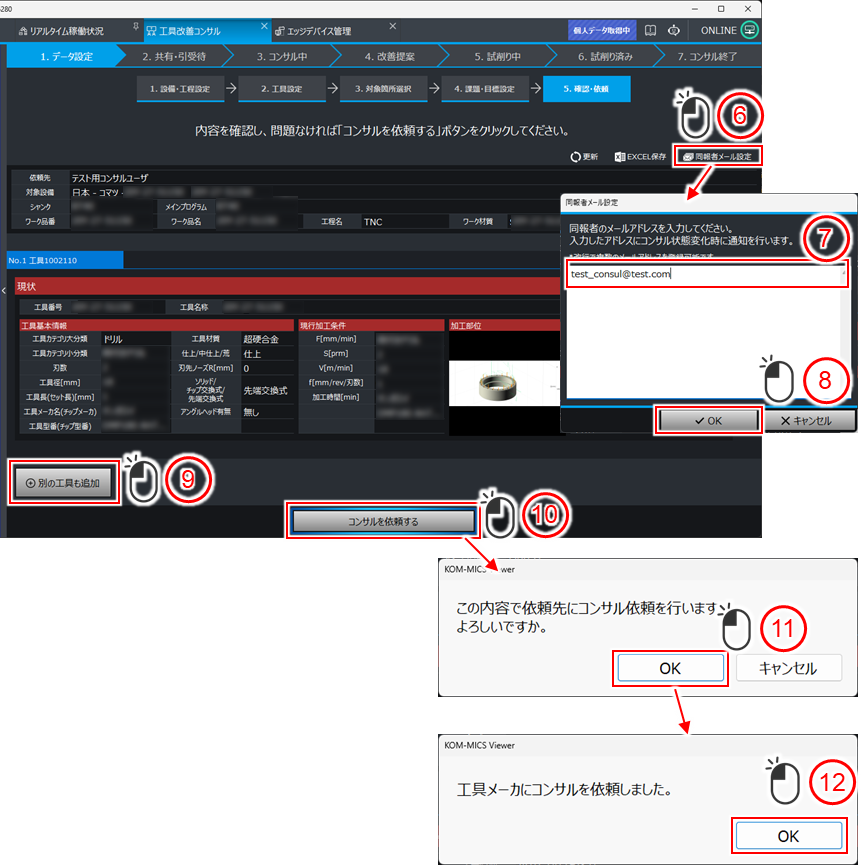
⑥同報者メール設定
依頼時、コンサルメーカ提案時、内容変更時など案件の内容が変化した際にメールで通知を行います。 デフォルトは依頼者のみに通知されるため、同報者を設定する場合クリックして設定
⑦任意のメールアドレスを入力
改行で複数のアドレス設定が可能
⑧OKをクリック
⑨別の工具を追加
複数の工具をコンサル依頼する場合、工具情報を追加できます。
クリックすると工具情報設定が開くので、これまでの手順と同じように設定を行ってください。
⑩コンサルを依頼する
内容に問題がなければ依頼するをクリック
⑪OKをクリック
⑫確認メッセージが表示されるのでOKをクリックして依頼完了
コンサル依頼の承認(システム管理者向け) #
依頼が作成されると、依頼者アカウントのシステム管理者にコンサルを依頼の承認メールが届きます。
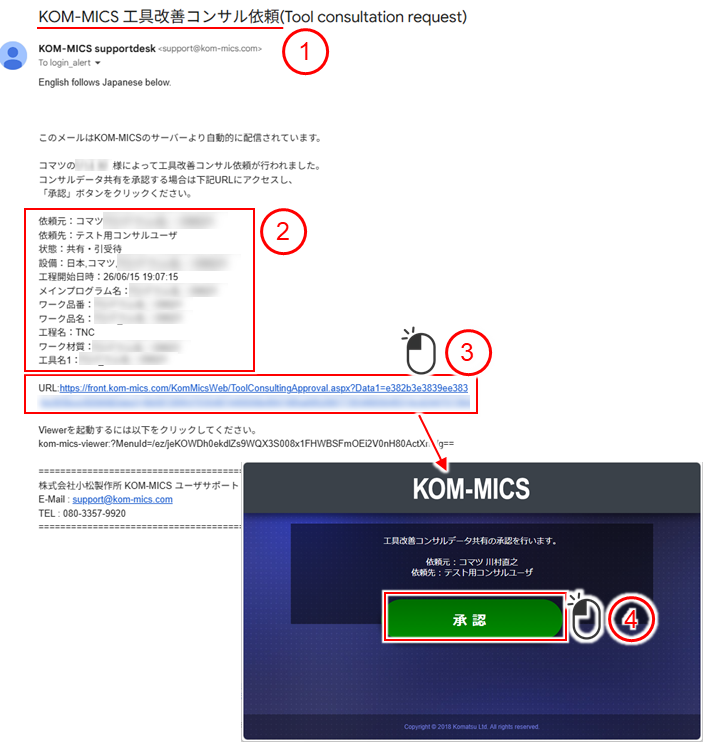
①承認依頼メール
依頼が作成されるとKOM-MICS suppoertdeskから「KOM-MICS 工具改善コンサル依頼」という件名でメールが届きます
②コンサルを依頼する設備等情報を確認
③問題なければリンクをクリック
④ブラウザが起動し、共有を承認するボタンが表示されるので、クリックして承認します
対象工程の閲覧許可、工程実績データ作成 #
コンサル依頼を行うだけでは、コンサルメーカはKOM-MICSのタイムチャートや工程データを閲覧できません。
以下の手順で、コンサルメーカが閲覧可能な工程データを作成します。
・工程データの閲覧許可(データ共有設定、システム管理者)
・NCプログラムの閲覧用コメント編集、加工(依頼者)
データ属性/共有設定(システム管理者向け) #
データ属性/共有設定のマニュアルを参照し、
・対象のコンサルメーカの属性(例:CONSULSANDVIK)追加、共有設定
(既にメーカの属性が存在する場合は不要)
・対象設備の設備データ共有設定
を行ってください。
NCプログラムにコメント追加し、加工 #
以下のように対象のNCプログラムにコメントを追加し、通常通りに加工を行います。
コメント入りのプログラムが実行されないとコンサルメーカが負荷などの詳細データを見ることができません。
また素材等の影響で負荷等にばらつきが予想される場合、複数回プログラムを実行してください。
※コメントの追加例
%
O0111(BRACKET)
(BANGO @098-0121-2341)
(KOUTEI @OP-1)
(SOZAI@SS400)
(CONSULSANDVIK)
・・・・・・・・・・
通常の加工プログラム
・・・・・・・・・・
M30
%
←上で設定した属性をコメントとして挿入
※「CONSULSANDVIK」の場合、下記を守らないと正しく認識しません
・「(」と「C」の間にスペースや記号を入れない
・「K」と「)」の間にスペースや記号を入れない
以上の手順でコンサルメーカが提案内容検討を行うことができます。
コンサルメーカの提案内容確認 #
コンサルメーカの提案内容が確定すると、メールにて通知されます。
以下の手順で提案内容の確認を行ってください。
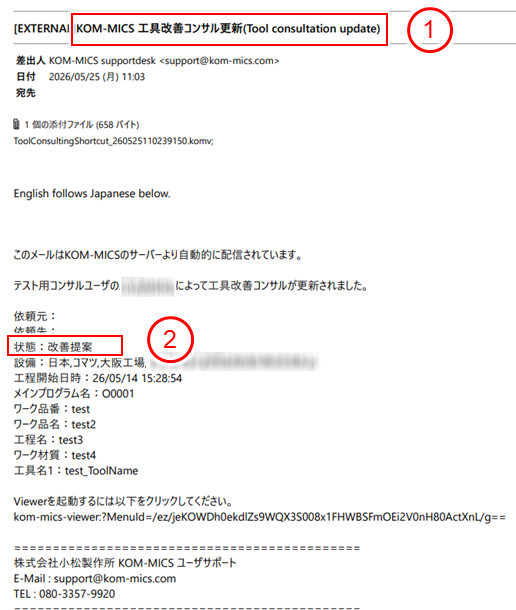
①KOM-MICSサポートよりメールで通知
件名「KOM-MICS 工具改善コンサル更新」
②本文中、状態が改善提案となった旨が記載されています
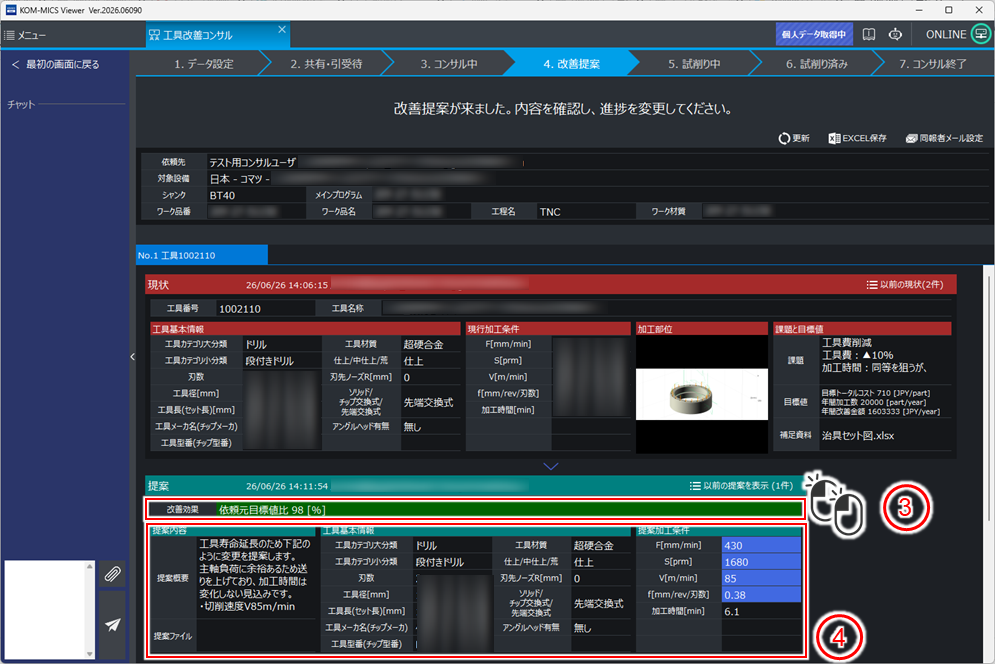
③コンサルの画面を開くと提案内容が表示されます。改善効果をダブルクリックすることでコスト計算の詳細を閲覧可能です。
④提案内容概要と条件のサマリが表示されます
提案内容での試削り #
コメントを追加したプログラム(同一プログラムNoを直接編集または品番+工程名が全く同じ別プログラム)を使用し、提案の工具、条件で加工して工具寿命等を評価します。
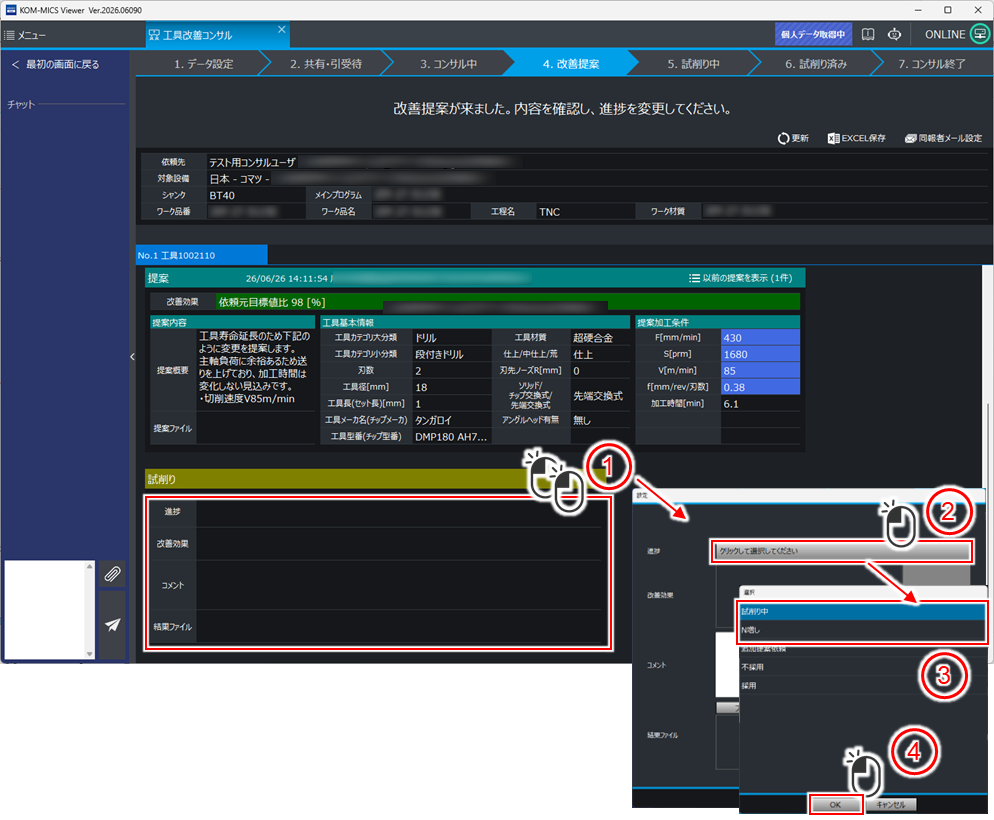
①試削りセクションをダブルクリック
②進捗をクリック
③試削りの状態を選択
④OKをクリック
⇒コンサルメーカに進捗が通知されます。
採否判断 or 再提案依頼 #
試削り、N増しが完了したら、コスト評価を行います。
評価結果に応じて採否判断または再提案依頼を行ってください。
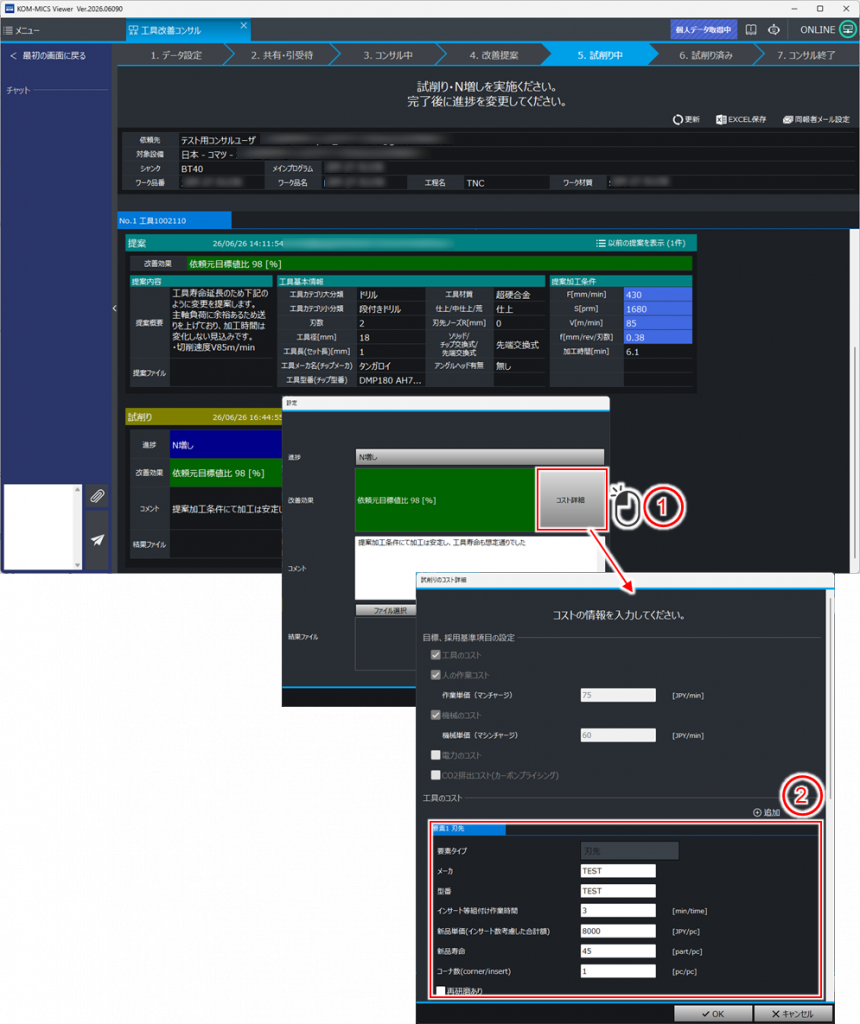
①進捗ウィンドウのコスト詳細をクリック
②課題/目標値入力同様にコスト評価結果を入力します。
コンサルメーカの操作 #
依頼内容の承認(システム管理者向け) #
依頼者から依頼が作成されると、メールにて通知が届くので、コンサルを承認します。
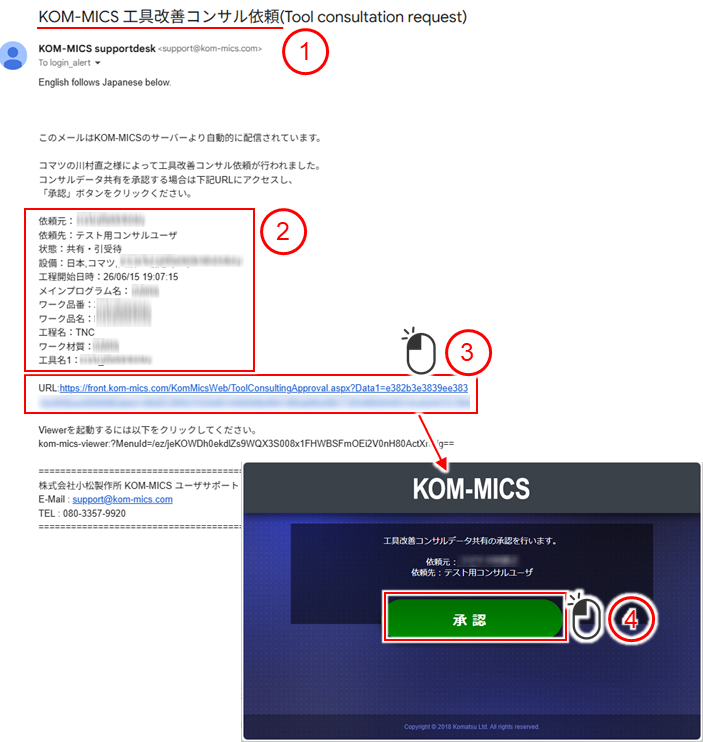
①「KOM-MICS工具改善コンサル依頼」という件名でメールが届きます
※KOM-MICSアカウントのシステム管理者に通知されます。
②依頼内容を確認します
③問題なければリンクをクリック
④ブラウザで承認ボタンをクリックします
詳細確認、コンサルの開始 #
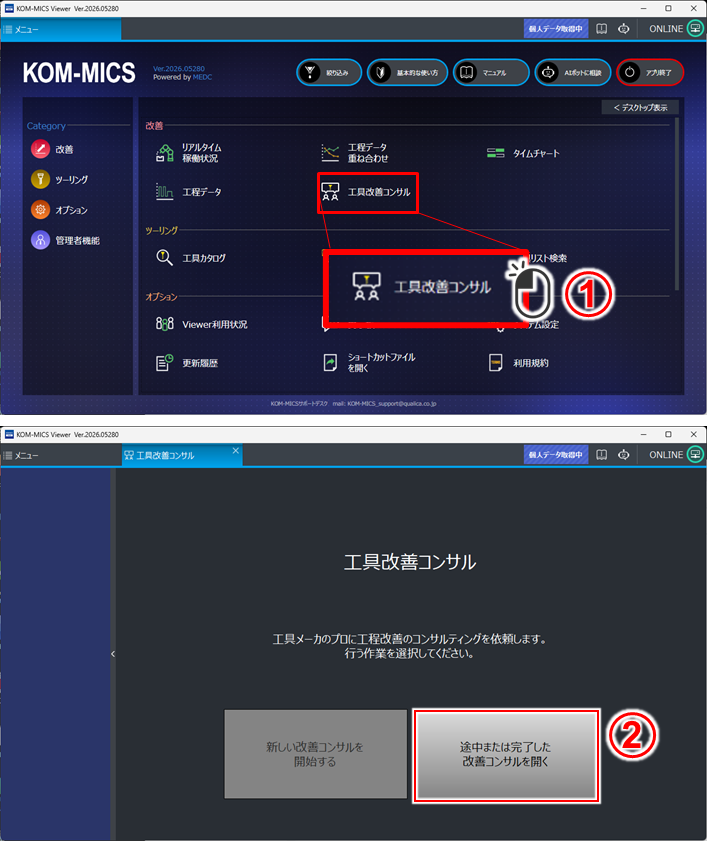
①工具改善コンサルのアイコンをクリックしアプリを立上げ(カテゴリ:改善)
②「途中または完了した改善コンサルを開く」をクリック
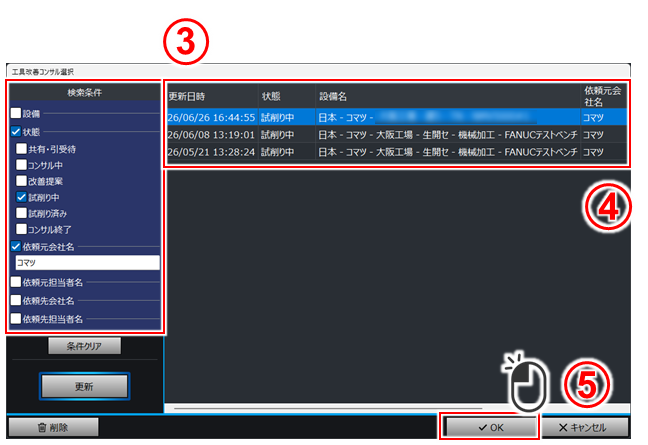
③案件リストが開くので、必要に応じてフィルタを設定して更新ボタンをクリック
④該当する案件をリストから選択
⑤OKをクリック
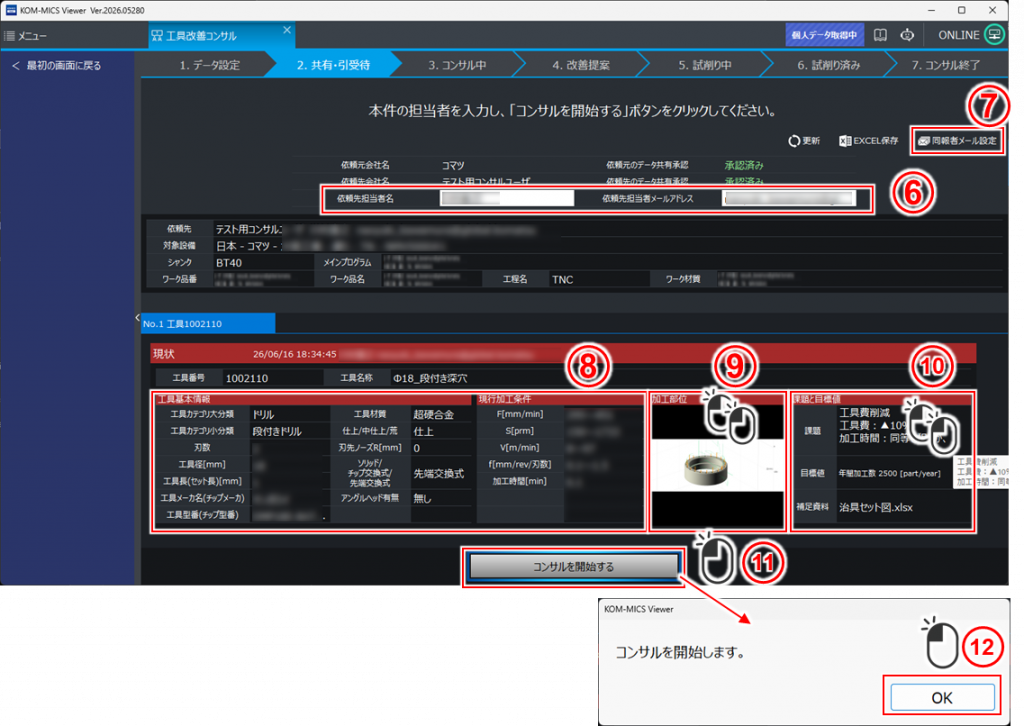
案件詳細が開きます。
⑥担当者の氏名、メールアドレスを入力します。
⑦複数人対応やCCで連絡が必要な場合、同報者メール設定からメールアドレスを設定します。
⑧加工条件等の概要が表示されます
⑨加工部位のキャプチャ表示
(ダブルクリックで拡大)
⑩課題、目標値
(各項目ダブルクリックで詳細)
⑪問題なければ「コンサルを開始する」をクリック
⑫OKをクリック
対象プログラムの詳細データ確認 #
依頼元で対象の工程、プログラムが実行されると、詳細データの閲覧が可能になります。
データの閲覧方法については基本操作編を参照してください。
改善案の検討、提案入力 #
詳細データに基づいて検討を行います。検討方法については各メーカにお任せとなります。
必要に応じて下記の機能も活用できます。
・負荷のばらつきなどを確認をしたい -> 工程データ重ね合わせ
・工程データをさらに掘り下げて分析したい -> 工程データExcel出力
※検討に3Dモデルが必要な場合、アプリ内チャット等で個別に担当者に依頼を行って入手してください。工程データからのダウンロードはできません。
検討が終わったら、結果を提案として入力し、依頼者へ通知します。
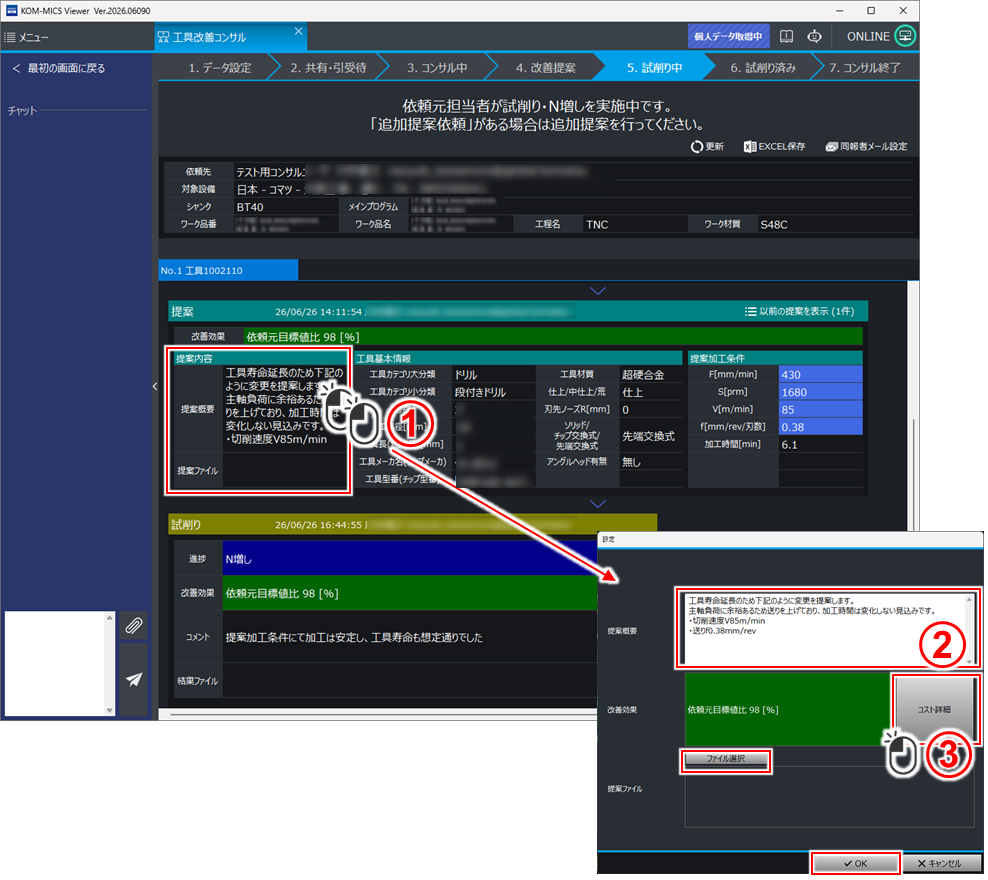
①提案内容の欄をダブルクリック
②提案内容ウィンドウの概要を入力
③コスト詳細をクリック
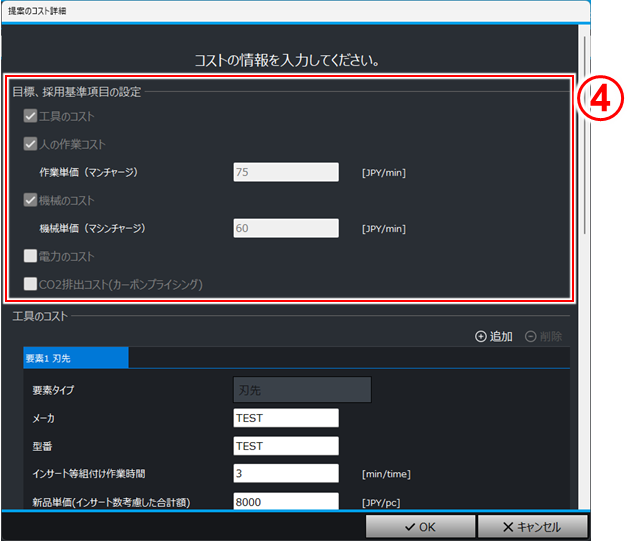
④依頼者が採用基準として考慮する項目が表示されます。
必要に応じて依頼者と相談し、途中で変更することも可能です。
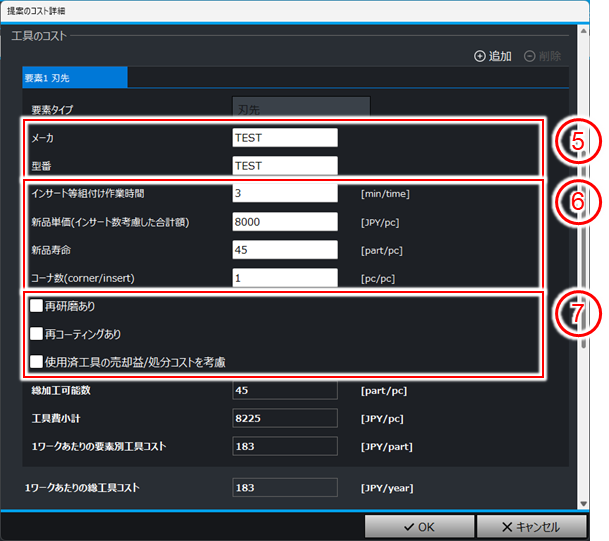
提案する工具の詳細を入力します。
⑤メーカ、型番を入力
⑥工具単価、寿命等を入力
組付け作業時間:マンチャージを考慮する場合、該当工具の交換時にかかる作業時間を入力
新品単価:インサートを2個組付ける場合は2個分で入力
新品寿命:ワークを何個加工したら交換するかを入力
⑦再研磨、再コーティング、工具の売却を考慮するか選択
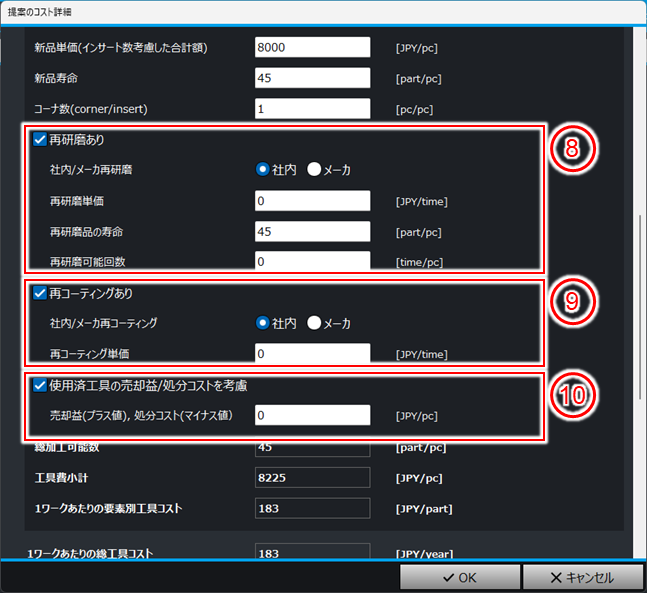
⑧再研磨ありの場合以下を入力
・社内(依頼者)/メーカ再研を選択
・再研磨単価
・再研磨品寿命(新品と異なる場合)
・再研磨可能回数
⑨再コーティングありの場合以下入力
・社内(依頼者)/メーカコーティングを選択
・コーティング単価
⑩工具売却を考慮する場合
・売却益を入力(益、損の基準は依頼者)
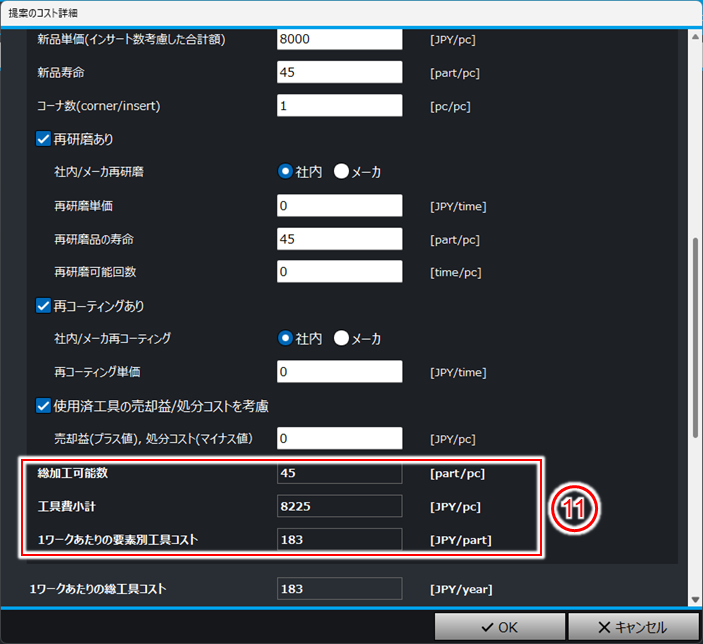
⑪計算された情報を確認
・総加工可能数
・工具費小計
総加工数可能数を加工するのに必要な工具費
・1ワークあたり要素別工具コスト
工具費小計/総加工可能数で算出されます
下記のような場合でボディ等の構成要素が必要な場合、下記手順で追加します。
・チップ/先端交換式工具でボディを考慮したい場合
・エンドミルを把持するコレットを考慮する場合
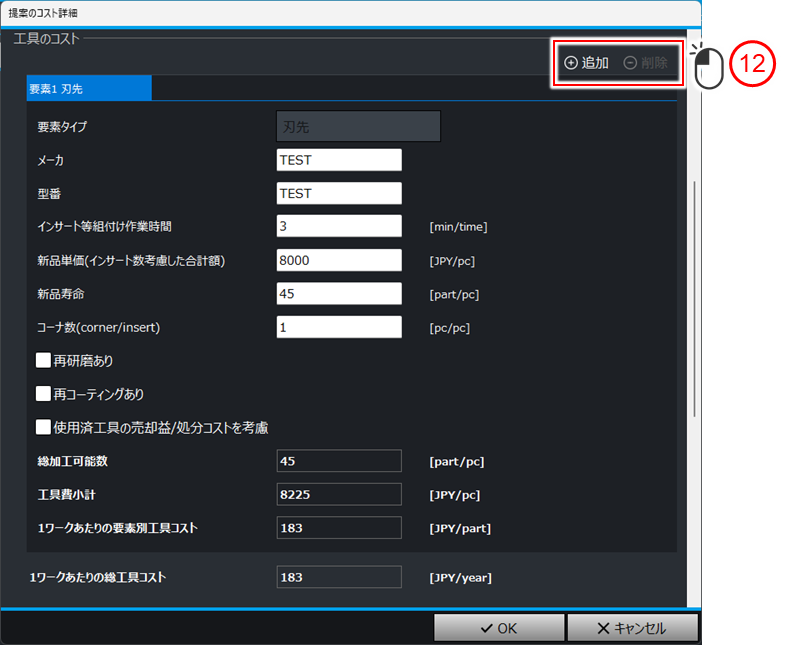
⑫工具のコストセクション右上にある
⊕追加をクリック
間違った場合は⊝削除で要素削除します。(要素1:刃先は削除できません
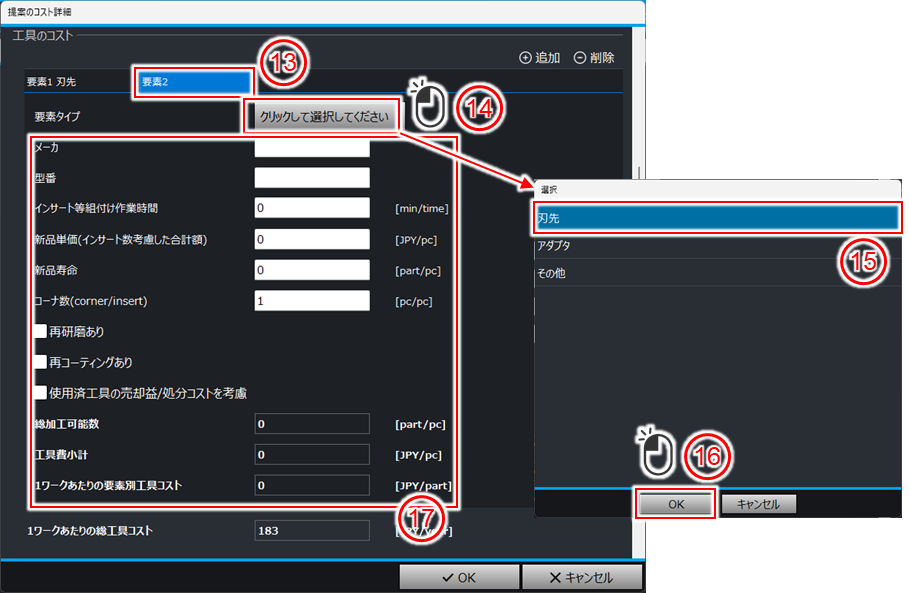
⑬要素2のタブが追加されます
⑭要素タイプをクリック
⑮構成要素のタイプを選択
刃先:チップ等の切れ刃
アダプタ:ボディ等
その他:インサートスクリュー等
⑯OKをクリック
⑰追加した要素についても⑤~⑪の手順で同様にコスト情報を入力
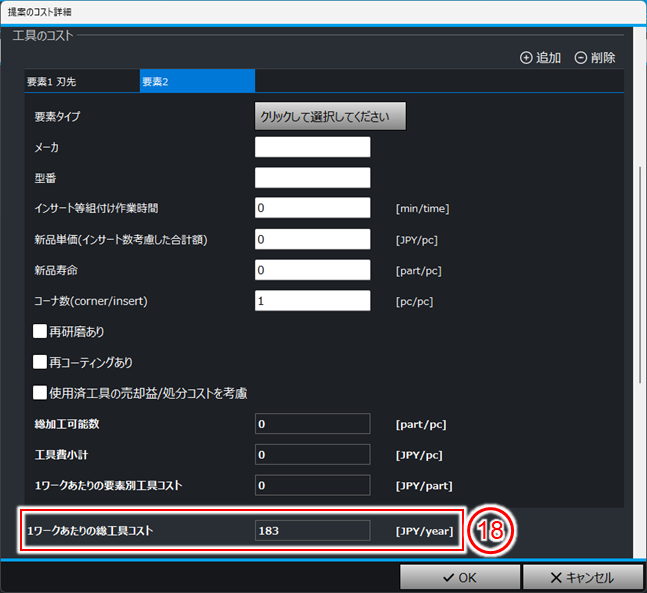
⑱1ワークあたり総工具コストを確認
要素1、要素2・・・の1ワークあたり要素別工具コストの合計となります
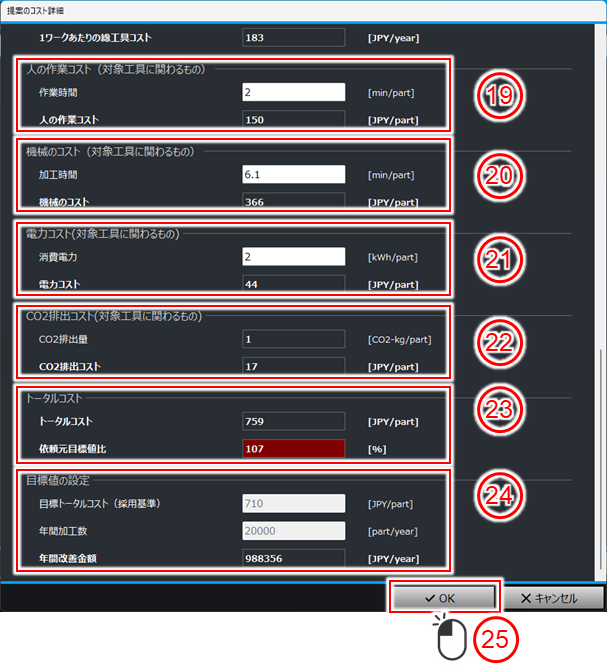
⑲人の作業コスト
対象工具の工程に関わる作業工数を入力
(切屑除去作業など、工具で改善したい工数を想定しています。工具、条件改善で変化しない工数は前後で変化がないためあまり意味を持たなくなります。)
⑳機械のコスト
対象加工部位の加工時間を入力
(自動入力値を確認し、間違っていれば訂正)
㉑電力コスト
対象加工部位の加工電力を入力
(電力計オプション有効の場合自動入力)
㉒CO2排出コスト
カーボンプライシングを行う場合、消費電力とCO2原単位から自動計算されます
㉓トータルコスト
工具、人、機械、電力、CO2のうち選択した項目のコストを合計したもの
※「依頼元目標比」、にて依頼元の採用基準を満足できる見込みかどうかを確認してください
㉔目標値の設定
・トータルコストを基準に目標値を入力
※この目標値がコンサルメーカの提案
検討時にも目標値となります
・年間加工数を入力
・年間改善金額を確認
㉕OKをクリックして内容を確定
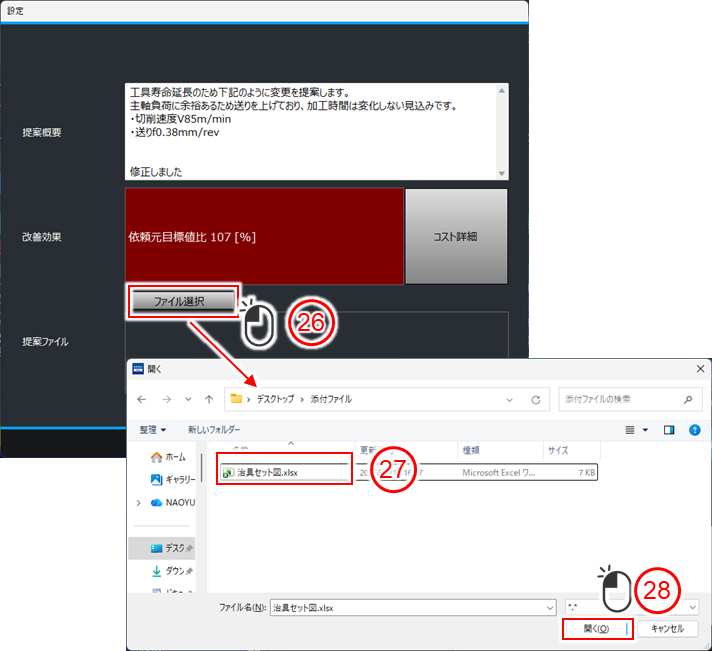
㉖添付資料がある場合、ファイル選択をクリック
㉗添付したいファイルを選択
㉘開くをクリック
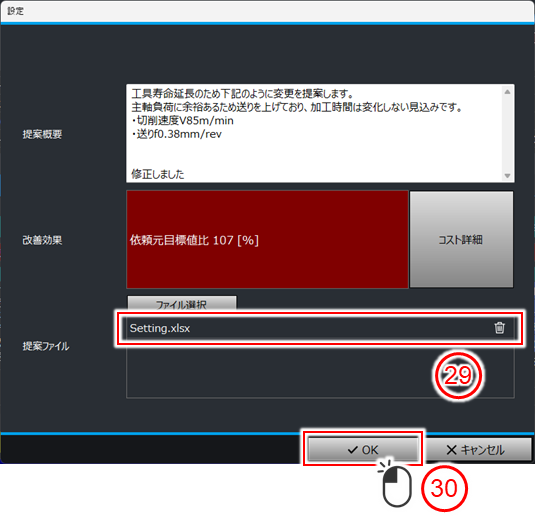
㉙ファイルが添付されていることを確認
削除する場合は枠内右のごみ箱マークをクリック
㉚OKをクリック
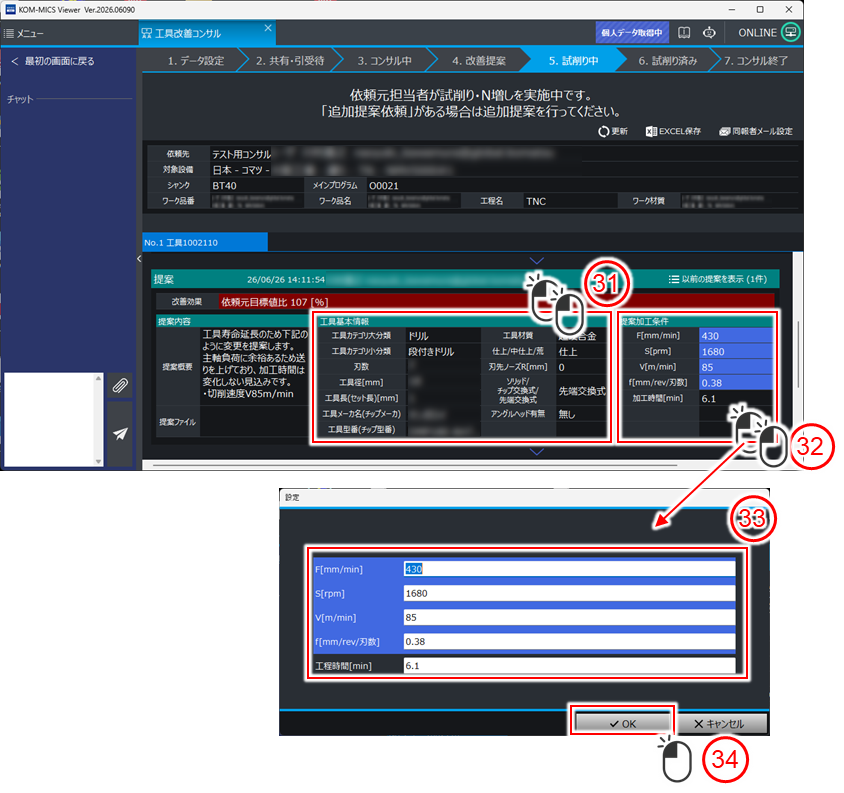
㉛工具基本情報をダブルクリック
工具情報の入力を参照し、入力
㉜提案加工条件をダブルクリック
㉝送りや回転数等の条件、対象工具の加工時間見込みを入力
㉞OKをクリック
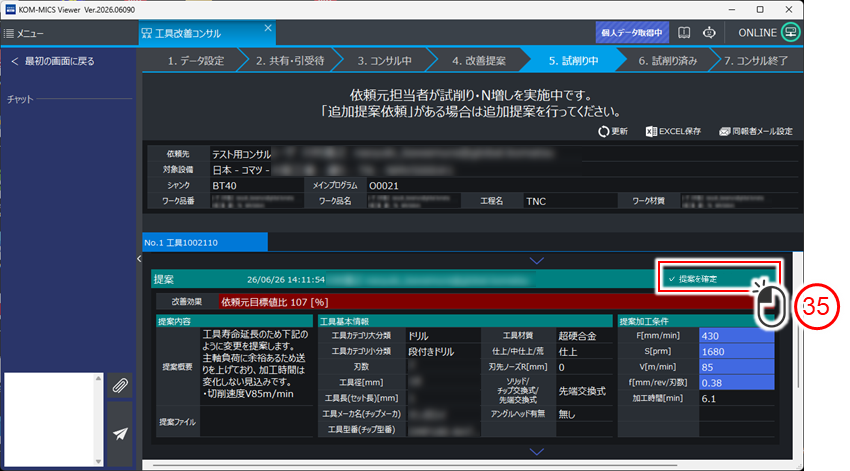
㉟内容に問題がなければ「提案を確定」をクリック
ステータスが更新され、依頼者へ通知されます
試削り結果の確認 #
依頼者は提案条件に基づき試削りを実施し、提案工具、条件の採否判断を行います。
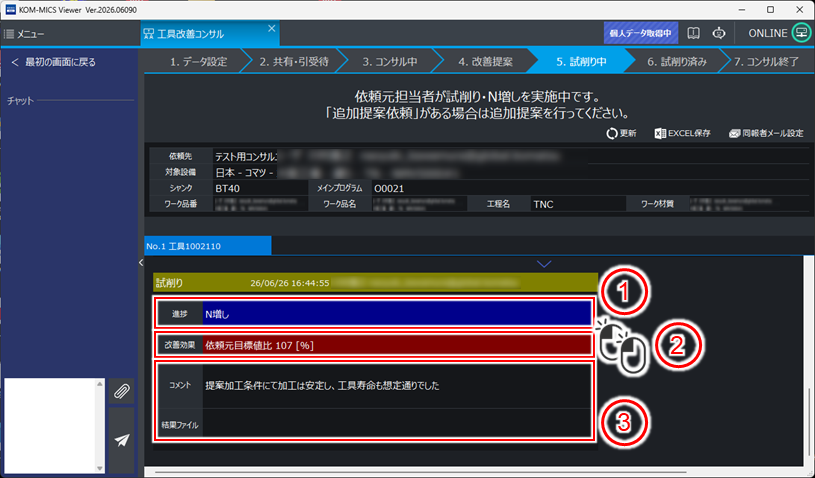
①進捗ステータス
試削り中:提案条件で数個テスト加工
N増し:寿命評価等の段階
追加提案依頼:目標未達のため、再度提案を依頼
不採用:目標未達、追加提案も難しい
採用:目標達成し、採用する
②改善効果
試削り結果を反映しコスト評価を行った結果が記載されています。
ダブルクリックで詳細を確認します。
③コメント、結果ファイル
補足情報等がある場合確認します
再提案 #
上記の試削り結果で追加提案依頼があった場合、再度改善案の検討、提案入力の項目に従い、提案を行ってください。
採否確定、コンサル終了 #
コンサルの結果、依頼者が提案を採用し、本アプリ上でのコンサルは完了したら、下記のような状態となります。以降は内容の編集等は不可となります。
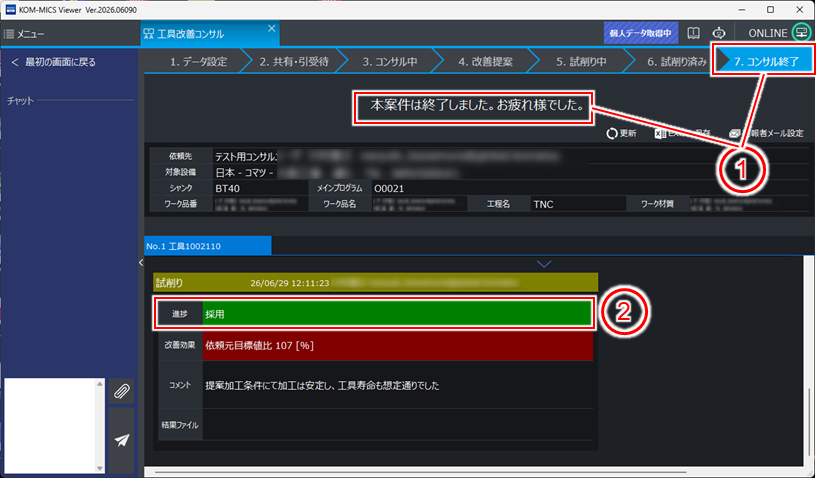
①ステータスがコンサル終了となり、案件終了のコメントが表示されます
②進捗が採用(or不採用)となります
チャット機能 #
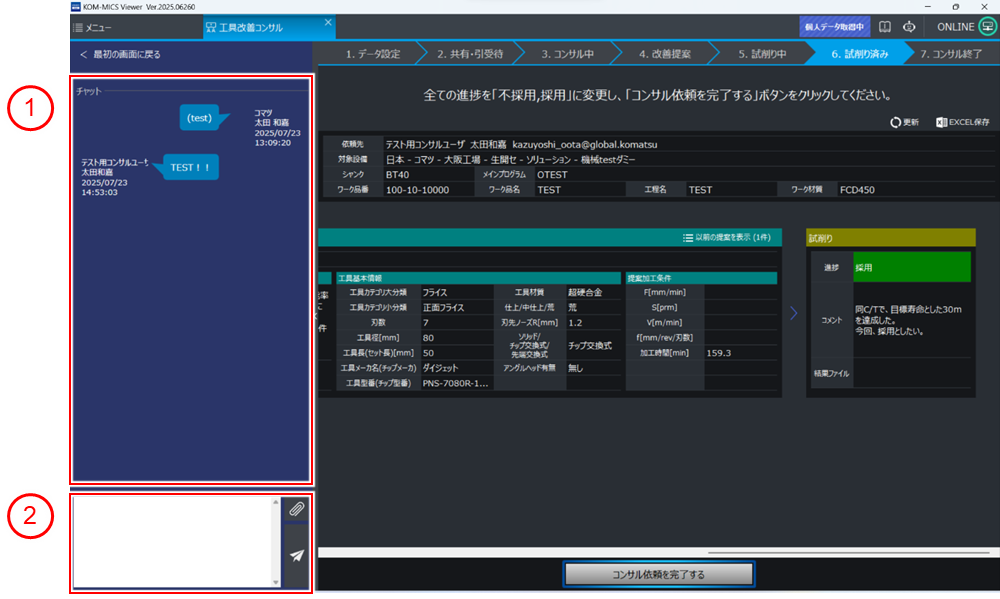
本アプリの画面左にあるチャットウィンドウからチャット機能が使用できます。
追加情報や状況報告など、記録に残しておきたい必要情報のやり取りに活用ください。
①チャットの履歴を表示
②新規にメッセージを入力し送信ボタンを押す
(必要な場合、ファイル添付)
⇒新規メッセージが届いたことがメールにて通知されます